ボタン1つで自動計算!税率をスマートに切り替える設定ガイド
2026.07.10
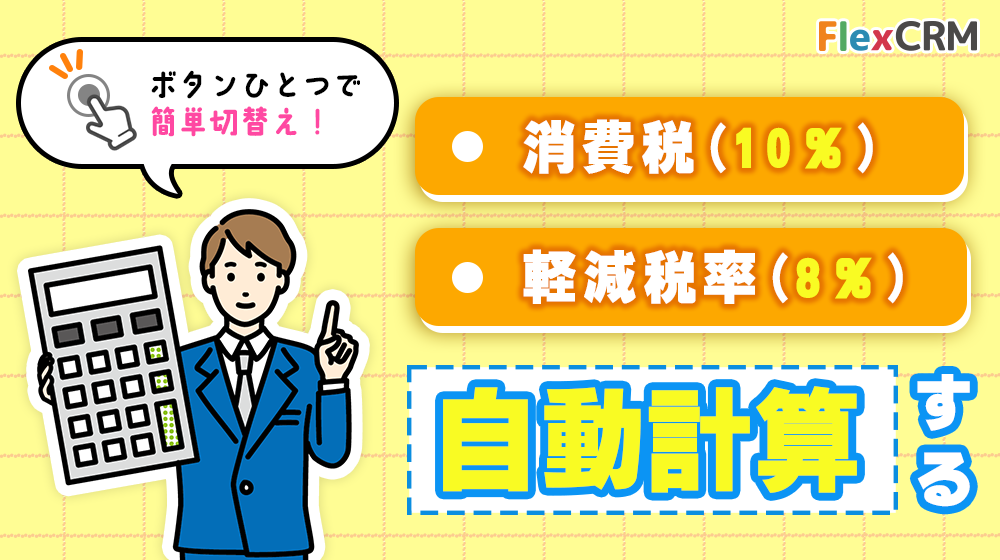
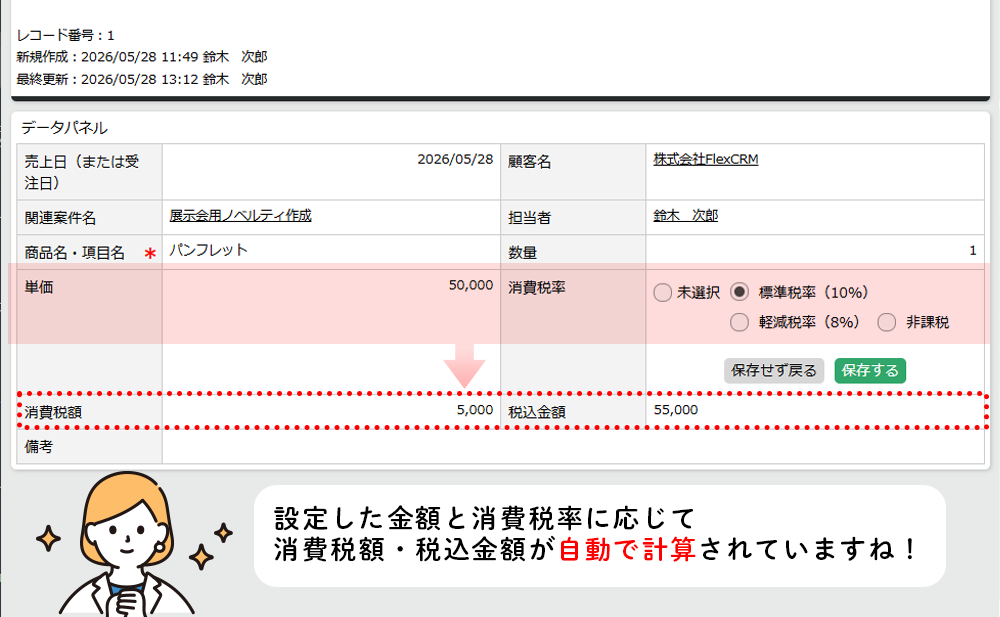
FlexCRMの「条件付き四則演算」を使えば、ボタンを選ぶだけで消費税や税込金額を瞬時に自動計算できます。
今回は、手計算の手間とミスをゼロにする、スマートな設定手順を解説します!
完成イメージ
設定の流れ
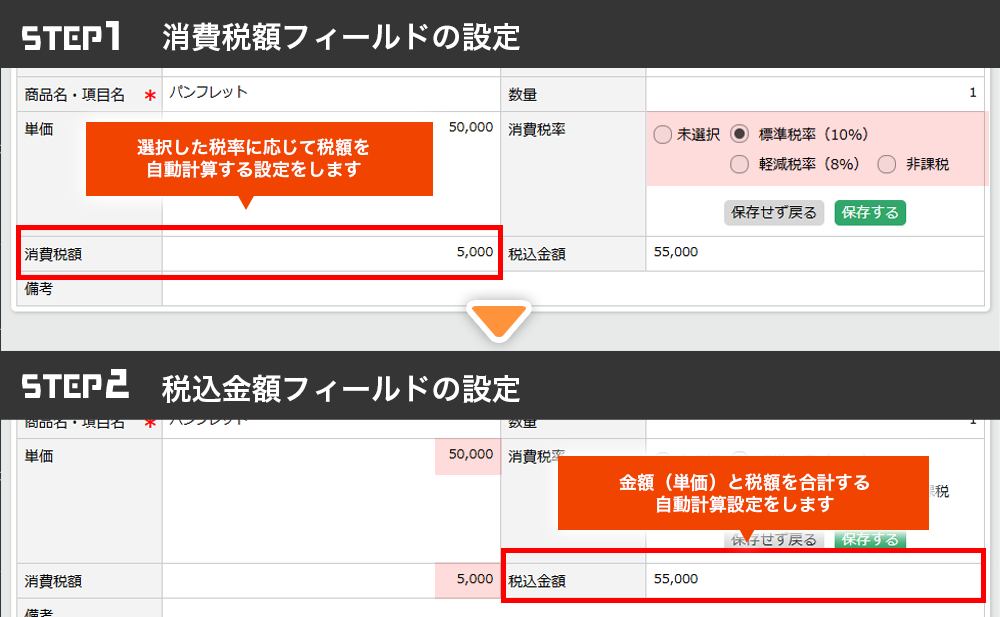
自動計算設定のやりかた(3ステップ)マニュアルを見る
STEP1「消費税額」フィールドの追加と設定
まずは税率ボタンに応じて税額を自動計算する「消費税額」のフィールドを作ります。
※「商品名」「金額(単価)」「消費税率」のフィールドは事前に設定されているものとして進めます。
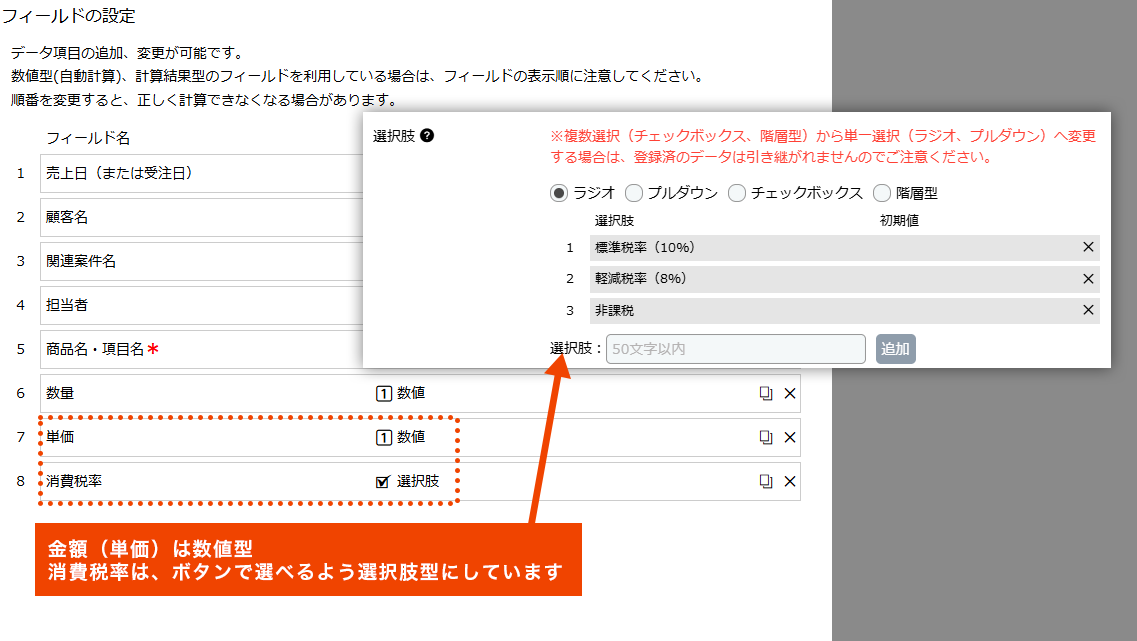
1.消費税額フィールドを追加する
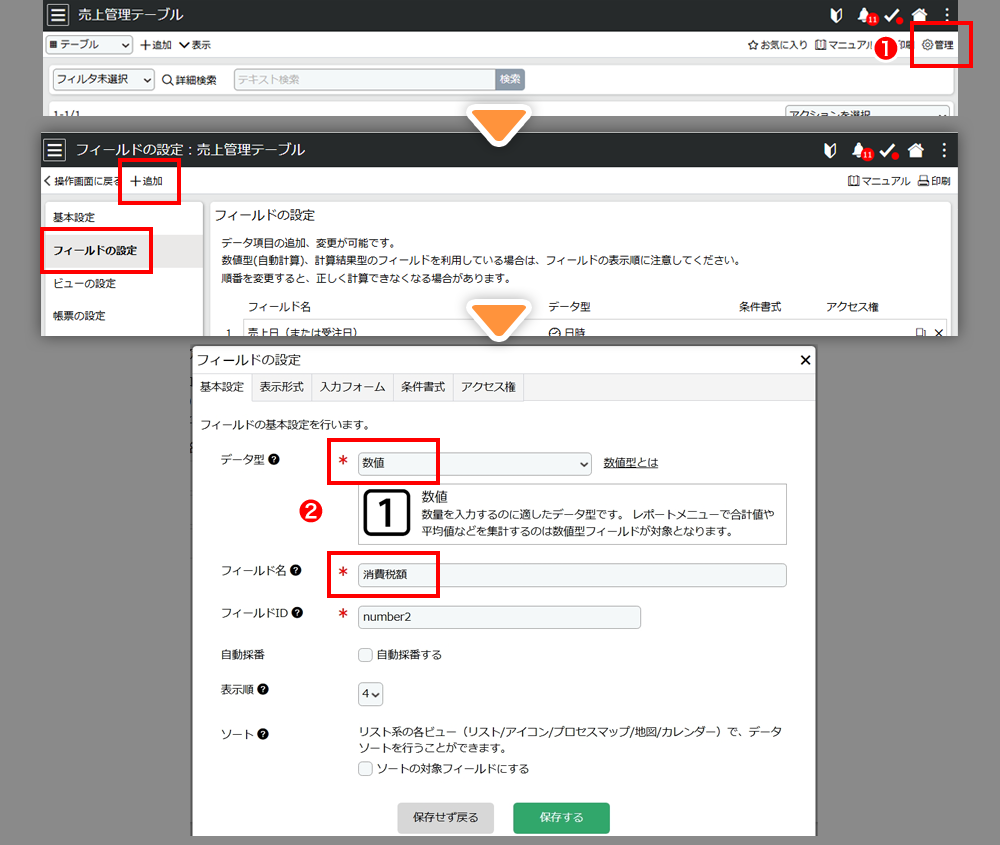
1テーブル画面右上から「管理」→「フィールドの設定」→「追加」 を選択
2データ型で 「数値」 を選び、フィールド名に「消費税額」と入力
2.追加したフィールドの自動計算の設定をする
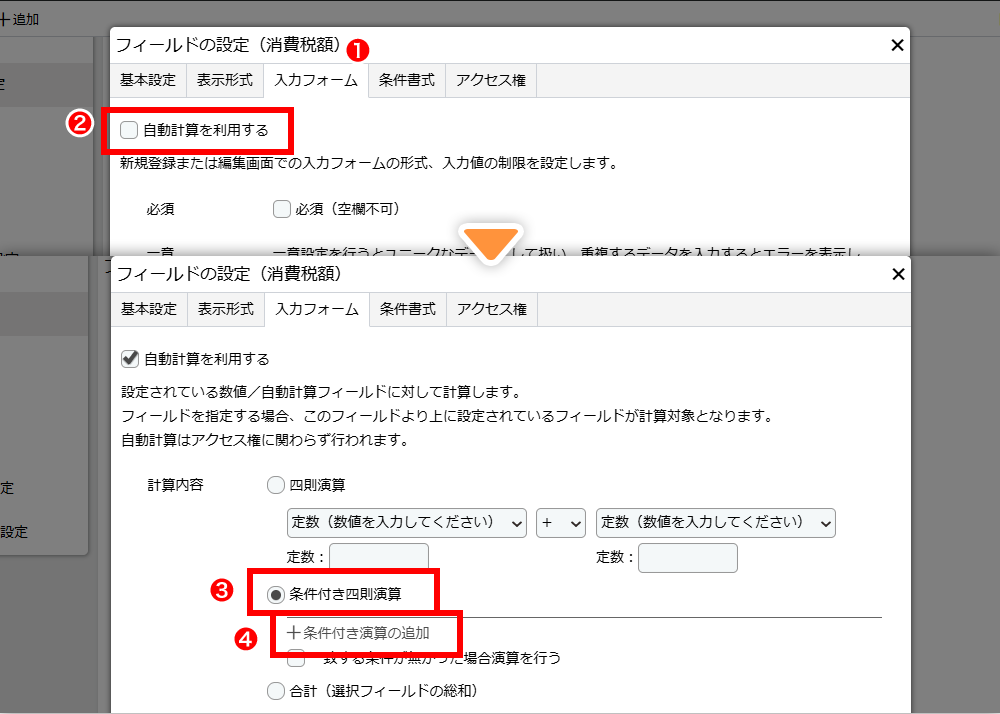
1「入力フォーム」 タブを開きます。
2「自動計算を利用する」 にチェックを入れます。
3「条件付き四則演算」 を選択
4[+条件付き演算の追加] から以下の3つの条件の演算(通常税率、軽減税率、非課税)を登録します。
標準税率(10%)の場合
1「フィールドを選択」をクリックし「消費税率」を選択
2「含む」の右「選択してください」をクリックし「標準税率(10%)」を選択
3左側の「定数(数値を入力してください)」クリックで「単価」を選択
4選択した「金額(単価)」の横の「+」の欄をクリックし「×」を選択
5「定数」欄に「0.1」を入力
→ 商品金額と消費税率10%をかけて税額を出力することができます。
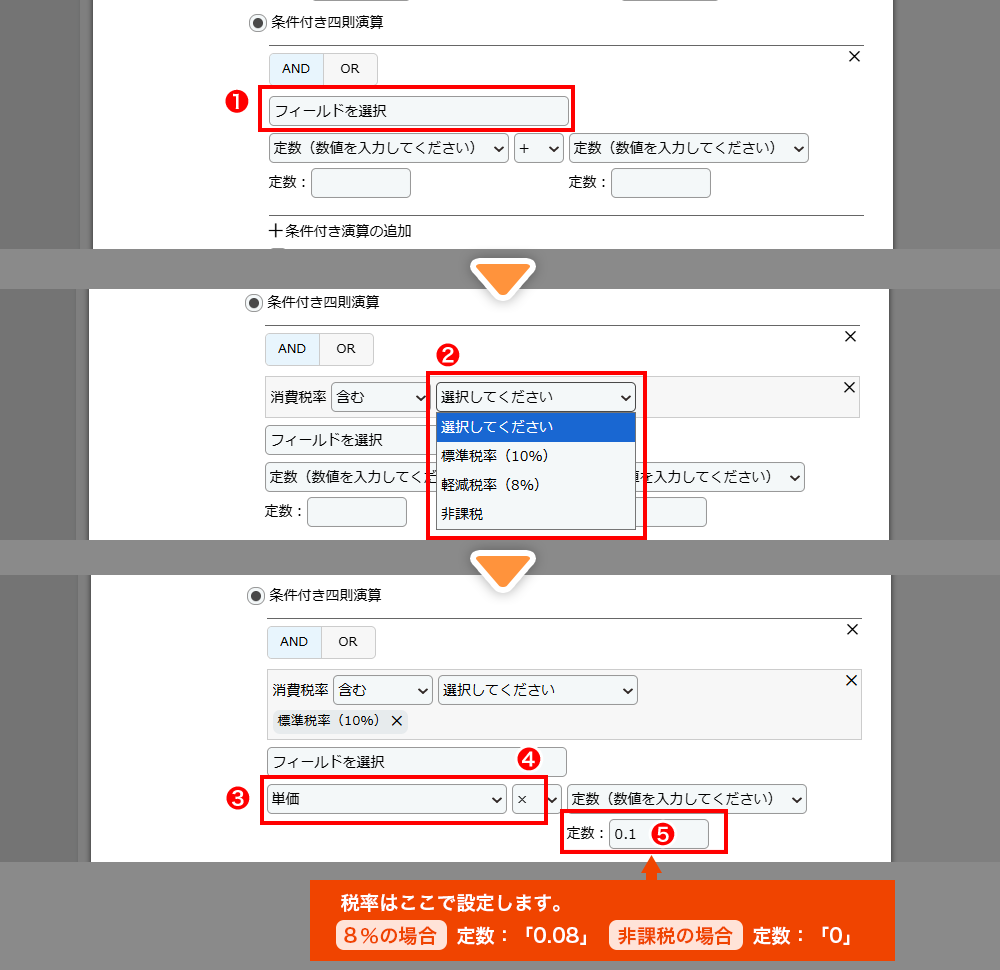
軽減税率(8%)の場合
・条件: 消費税率: [含む] [軽減税率(8%)]
・計算式: [金額(単価)] [×] 定数[0.08]
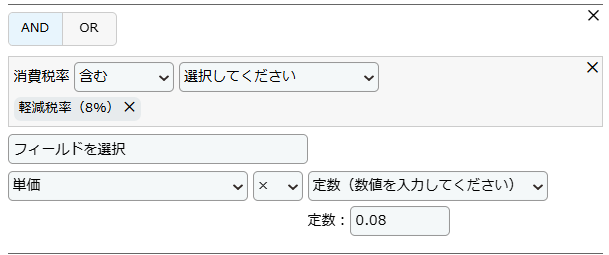
非課税の場合
・条件: 消費税率: [含む] [非課税]
・計算式: 定数[0] [+] 定数[0]
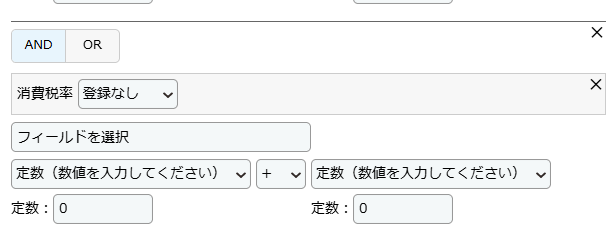
未選択の場合
・条件: 消費税率: [登録なし]
・計算式: 定数[0] [+] 定数[0]
3.切り捨て設定をする
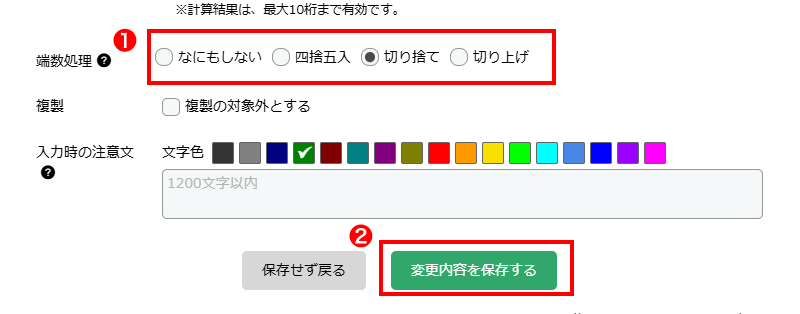
1条件の入力が終わったら、画面下にある「端数処理」の 「切り捨て」 にチェックを入れます。
2画面最下部の [保存する] をクリックします。
STEP2「税込金額」フィールドの設定手順
金額と消費税額を足し算するフィールドを作ります。
1再び [+追加] をクリックし、データ型 「数値」、フィールド名「税込金額」で作成します。
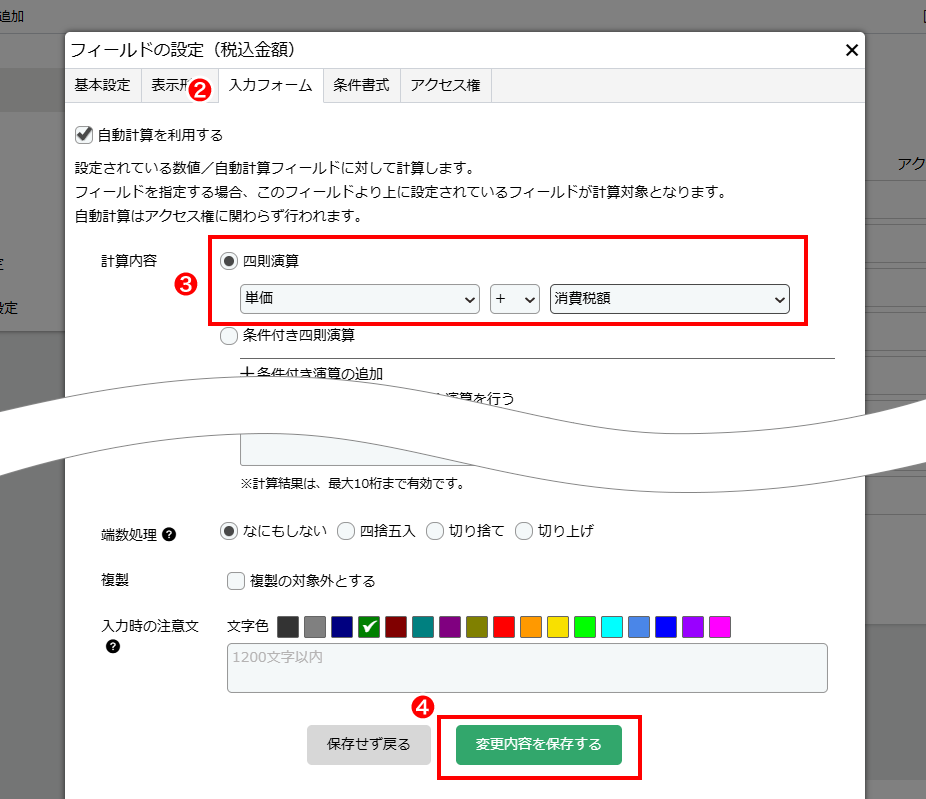
2「入力フォーム」 タブを開き、「自動計算を利用する」 にチェックを入れます。
3計算内容で 「四則演算」 を選択し、以下の計算式を設定します。
計算式: [金額(単価)] [+] [消費税額]
4設定後、[保存する] をクリックします。
これで設定は完了です!
STEP3設定後の動作確認
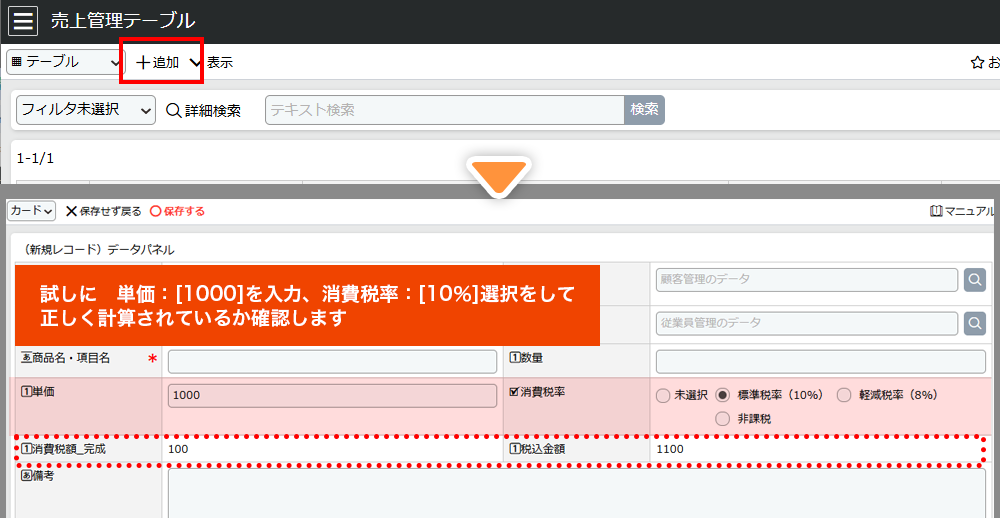
設定が完了したら、左上の [<操作画面に戻る] からテーブル画面に戻り、正しく計算されるかテストしてみましょう。
1画面左上の [追加] をクリックし、新規レコード画面を開きます。
2金額(単価)(例:1,000円)を入力し、「消費税率」のボタンを切り替えてみてください。ボタンに応じて「消費税額」と「税込金額」が自動で切り替われば確認完了です!
ユーザからのQ&A
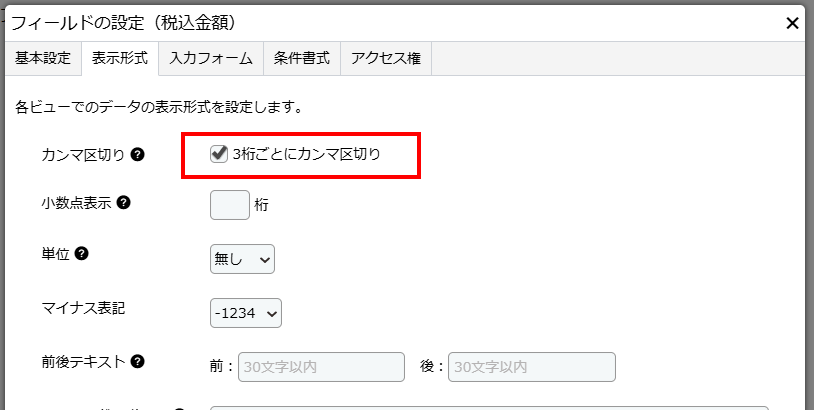
Q金額の桁が大きいと読みづらいため、カンマで区切りたいです。
A
フィールドの表示形式から設定可能です。 [フィールドの設定]から該当のフィールドを開き、「表示形式」 タブにある 「3桁ごとにカンマ区切り」 にチェックを入れて保存してください。
Q消費税率の選択忘れを防ぐ方法はありますか?
A
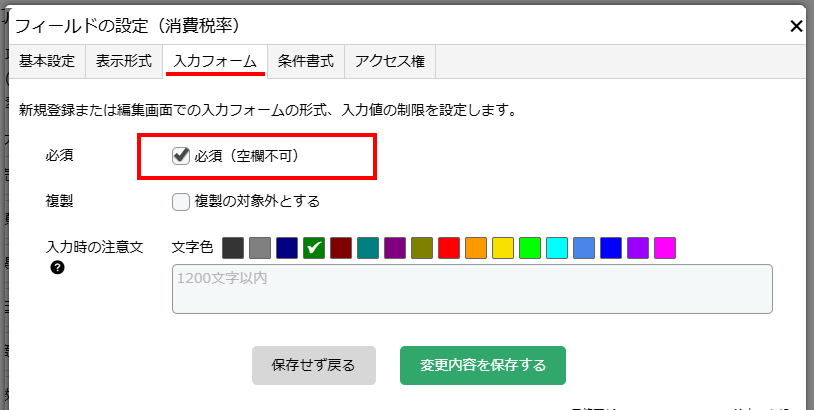
消費税率フィールドの設定で「入力フォーム」タブにある「必須」にチェックを入れることで、選択していない状態では保存できなくなります。
Q「条件付き四則演算」で複数の条件に一致した場合はどうなりますか?
A上から順番に判定され、最初に一致した条件のみが適用されます。 以降の条件は判定されません。また、どの条件にも一致しない場合は演算が行われず、フィールドは空白となります。
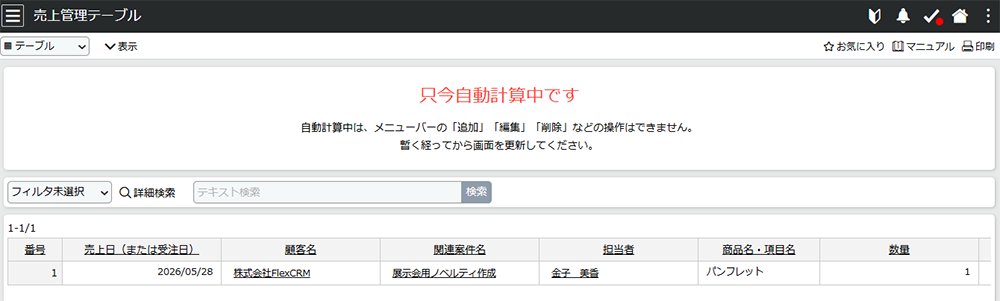
Q「只今自動計算中です」という赤文字がでてきました。
A
今回のように後から自動計算フィールドを追加した場合、既存レコードに対して順次自動計算が実行されるため、完了までしばらくお待ちください。なお、本メッセージは自動では消えないため、時間をおいてから画面を更新してください。