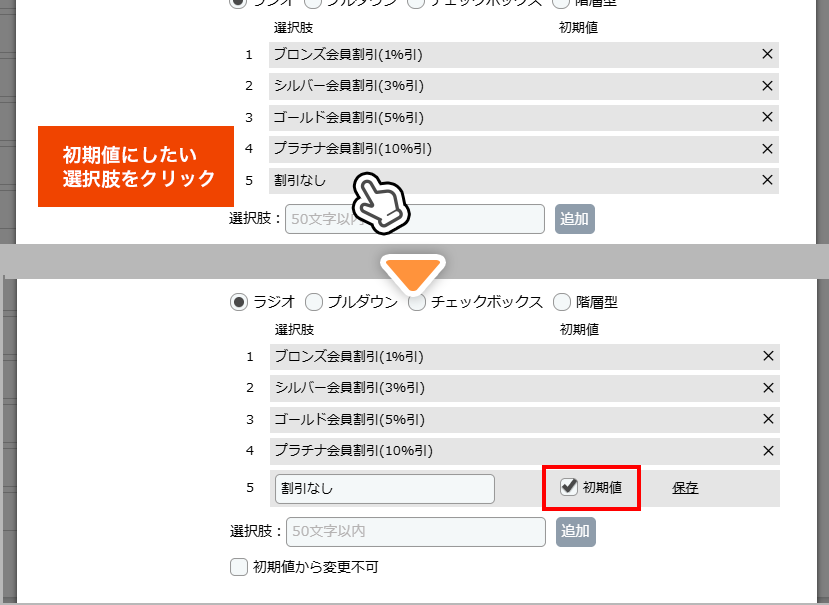
STEP1で作成した「割引」フィールドの設定画面を開き、[基本設定]タブにある選択肢一覧から「割引なし」の「初期値」にチェックを入れて保存してください。
これにより、新しいレコードを追加した際に最初から「割引なし」が選択された状態になります。

2026.09.29
前回ご紹介した「消費税率の切り替え」の設定方法を覚えているでしょうか?
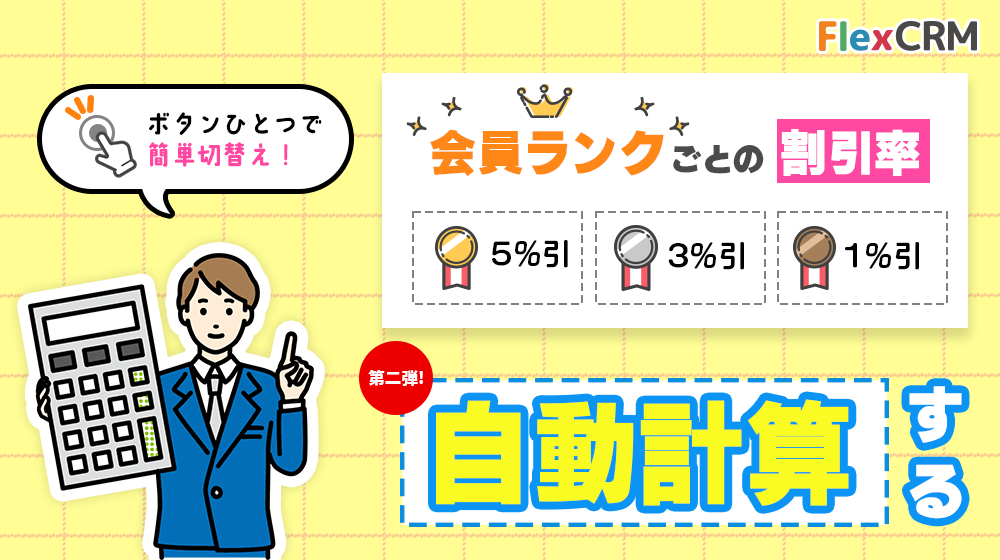
実はあの「条件付き四則演算」、税率だけでなく「会員ランク別の割引率」の自動計算にもそのまま応用できます。
今回は自動計算シリーズ第2弾として、ボタンひとつでランクに応じた割引額を算出するアイデアをご紹介します。
今回は、以下のルールで自動計算されるフィールドを作成します。
•ブロンズ会員: 1% 引き
•シルバー会員: 3% 引き
•ゴールド会員: 5% 引き
•プラチナ会員: 10% 引き
•割引なし
前回の記事をご覧いただくとより理解しやすくなります。
あらかじめ、ベースとなる「単価」を入力するフィールドが作成されている前提で進めます。
ポイント
単価フィールドは、数値型で設定してください。
前回の「消費税率」のときと全く同じ手順です。
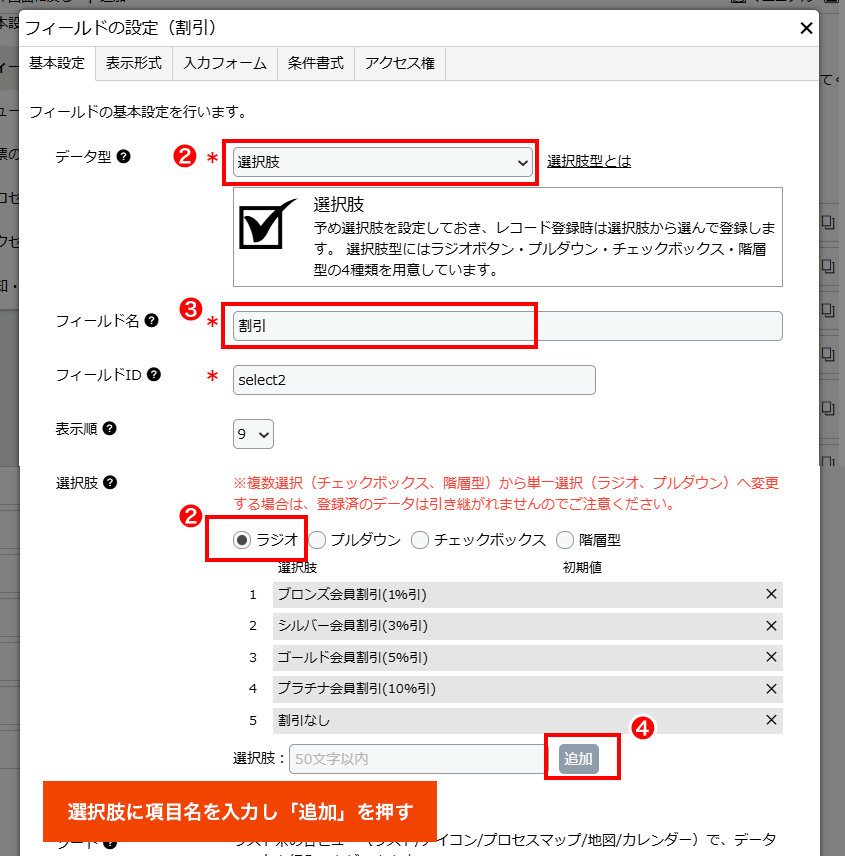
まずは、会員ランクごとの割引率を選ぶためのラジオボタンを作成します。
1テーブル右上の「管理」→「フィールドの設定」→「追加」を押します。
2フィールドタイプで 「選択肢」 を選択し、表示形式を 「ラジオ」ボタンに設定します。
3フィールド名に「割引」と入力します。
4選択肢に以下の5つを設定して保存します。
•ブロンズ会員割引(1%引)
•シルバー会員割引(3%引)
•ゴールド会員割引(5%引)
•プラチナ会員割引(10%引)
•割引なし
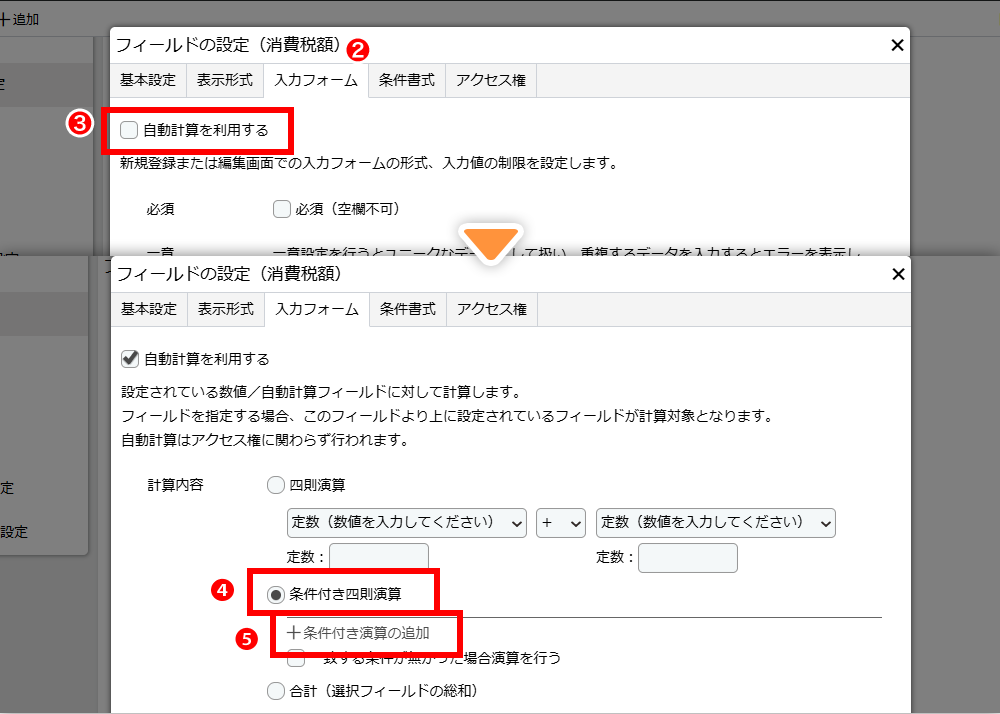
1フィールドの「追加」を押し、データ型「数値」、フィールド名「割引額」と入力します。
2「入力フォーム」 タブを開きます。
3「自動計算を利用する」 にチェックを入れます。
4「条件付き四則演算」 を選択
5「+条件付き演算の追加」 から以下の5つの条件の演算(各会員ごとの割引)を登録します。
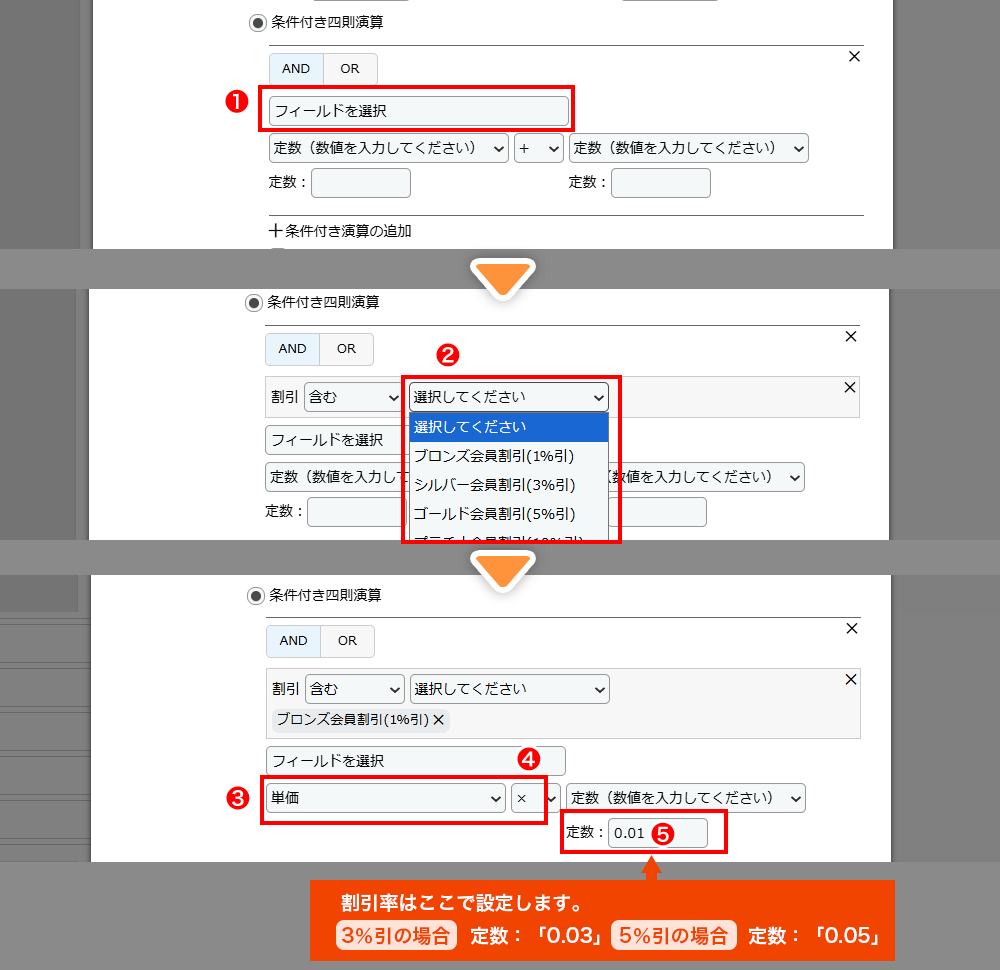
1「フィールドを選択」をクリックし「割引」を選択
2「含む」の右「選択してください」をクリックし「ブロンズ会員割引(1%引)」を選択
3左側の「定数(数値を入力してください)」クリックで「単価」を選択
4選択した「金額(単価)」の横の「+」の欄をクリックし「×」を選択
5「定数」欄に「0.01」を入力。これでブロンズ会員の条件は完成です。
この要領でSTEP2の「4. 『条件付き四則演算』 を選択」に戻り、他のランクの条件も以下通り設定します。
•シルバー会員割引(3%引) の時 →定数「0.03」
•ゴールド会員割引(5%引) の時 →定数「0.05」
•プラチナ会員割引(10%引) の時 →定数「0.1」
•割引なしの時 →「+」、定数「0」
最後に端数処理を「切り捨て」に設定して保存します。
注意
割引なし場合は、「×」ではなく、「+」に設定してください。
最後に、「単価」からSTEP2で計算した「割引額」を引き算して、最終的な販売価格を出します。
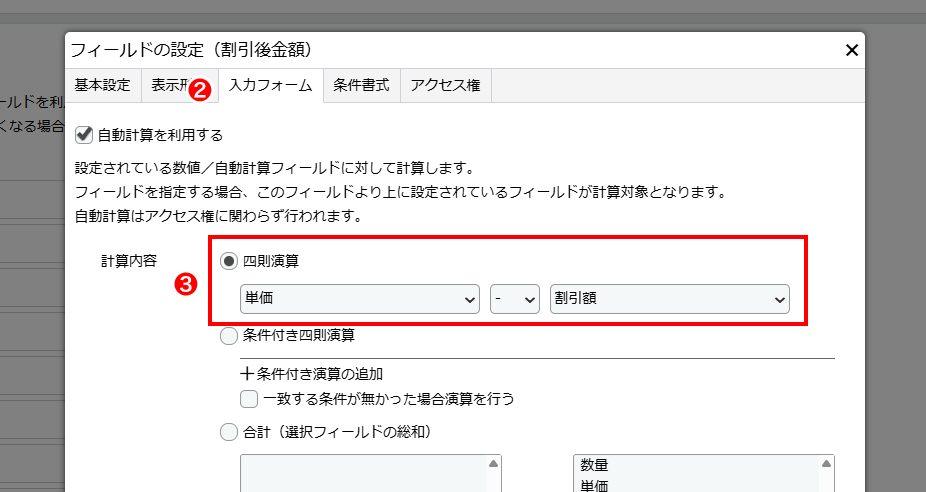
1もうひとつフィールドを追加し、タイプを「数値」、フィールド名に「割引後金額」と入力します。
2「入力フォーム」タブに移動し「自動計算」にチェックを入れます。
3計算方法で [四則演算] を選び、以下の引き算を設定し、保存します。
•計算式: 「単価」、「-」、「割引額」
これで設定は完了です!
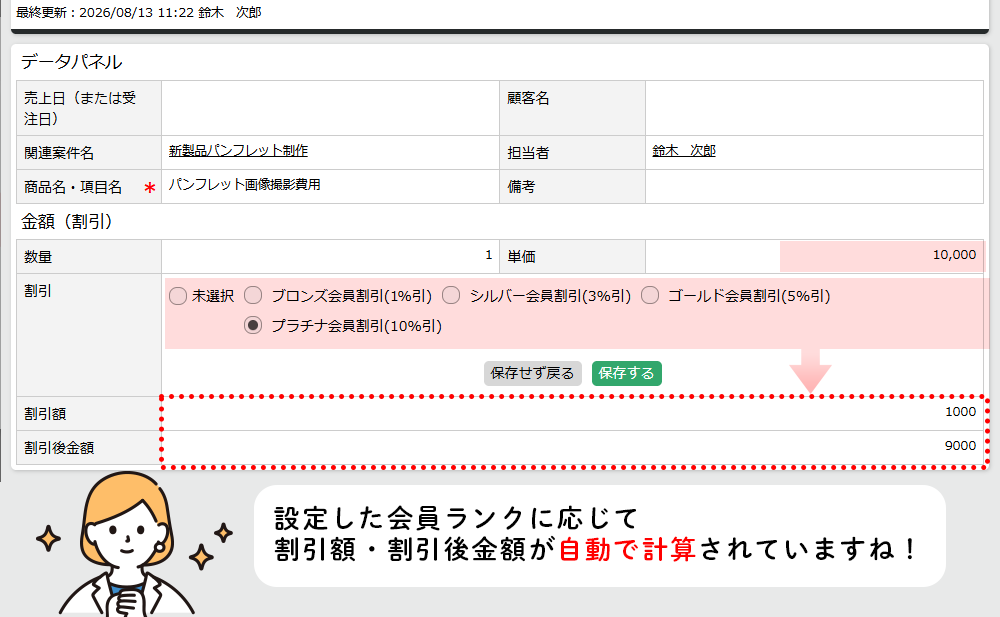
レコード作成画面で「単価」を入力し、「割引」フィールドの会員ランクのボタンを切り替えてみましょう。 ボタンの選択に合わせて、販売価格が自動計算されれば成功です!
今回計算した「割引後金額」フィールドに対して、消費税をかけたい場合は、ぜひ第1弾の記事をご覧ください。
前回の記事では、「単価」フィールドに消費税率を掛け算していましたが、
「単価」→「割引後金額」に変更。
「割引後金額」+「消費税額」 といったように計算式をつなげるだけで簡単に設定できます。