
大事な情報をひと目で! FlexCRMの条件書式を使ってみよう
2026.10.19
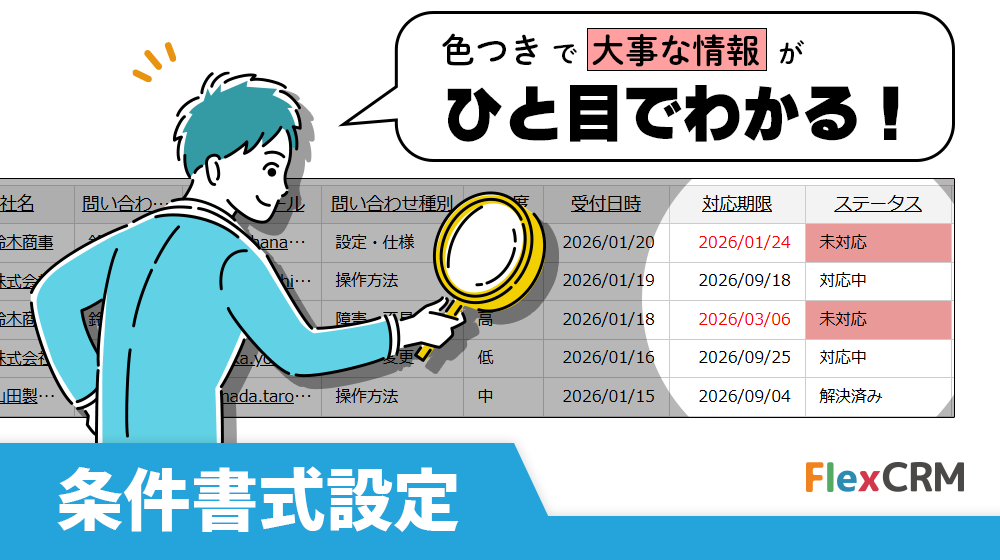
「毎日見ている画面なのに、対応が遅れている重要なデータを見落としていた!」 そんなヒヤリとする経験はありませんか?
FlexCRMの「条件書式」を使えば、Excelのように「未対応の案件を赤背景にする」「期限切れを赤字にする」といった特定の条件にあわせて視覚的な強調が自動でできます。
「要対応」や「期限切れ」を目立たせて、業務のうっかりミスをゼロにしましょう!
注意
この設定はシステム管理者・テーブル管理者のみが行えます。
目次
完成イメージ
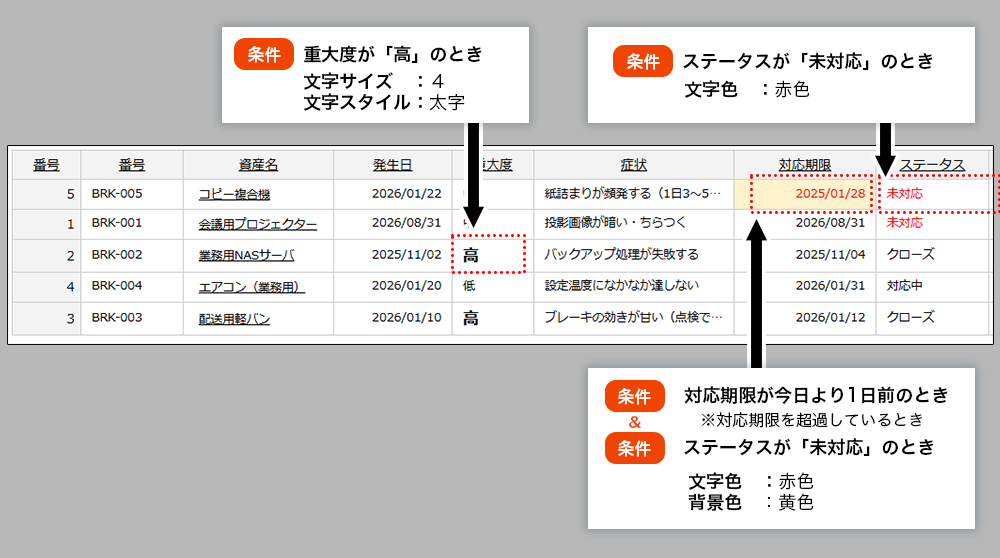
今回はこのような設定をしたいと思います。
•【重大度フィールド】重大度が「高」のとき: 文字サイズを大きく、太字
•【ステータスフィールド】ステータスが「未対応」のとき: 文字色を赤
•【対応期限フィールド】ステータスが「未対応」かつ、「対応期限を超過」のとき: フィールド背景を黄色
注意
設定した条件書式が適用されるビューは、テーブル/カードのみです。
条件書式を設定するマニュアルを見る
1.設定したいテーブルの「管理」→「フィールドの設定」
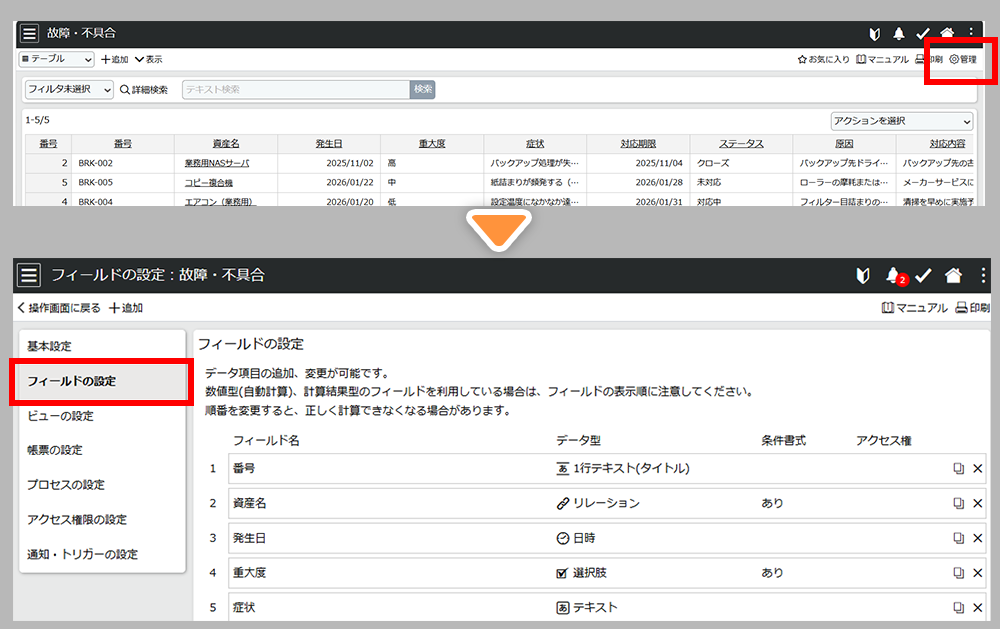
2.設定したいフィールドを選択→「条件書式」タブ→条件・書式を設定し、保存します。
条件が1つの場合
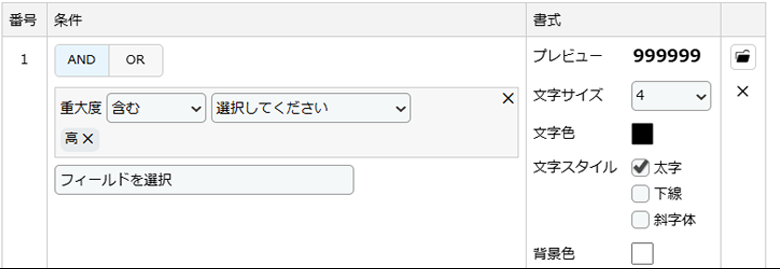
【重大度フィールド】重大度が「高」のとき: 文字サイズを大きく、太字
・条件: [重大度]、[含む]
・書式: 文字サイズ「4」、「太字」にチェック
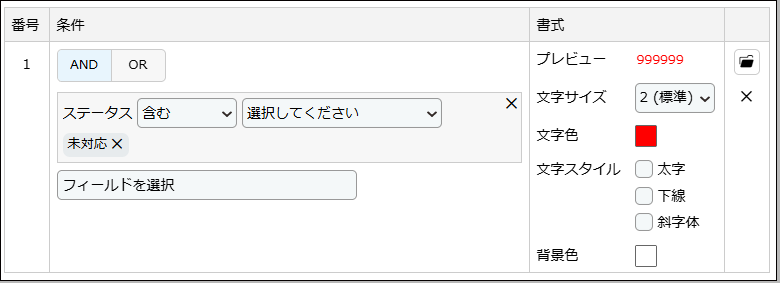
【ステータスフィールド】ステータスが「未対応」のとき: 文字色を赤
・条件: [ステータス]、[含む]、[未対応]
・書式: 文字色を赤
条件が複数の場合
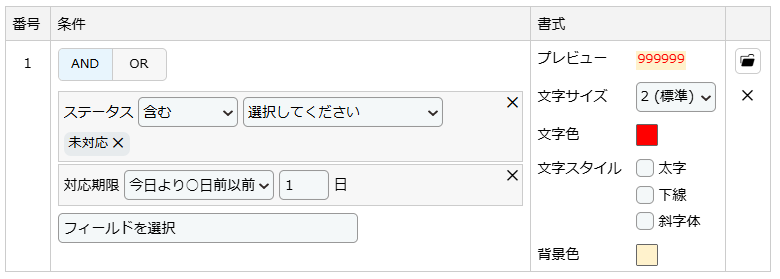
【対応期限フィールド】ステータスが「未対応」かつ、「対応期限を超過」のとき: フィールド背景を黄色
・条件の組み合わせ: [AND]
・条件①: [ステータス]、[含む]、[未対応]
・条件②: [対応期限]、[今日より〇日前以前]、[1]日
・書式: 背景色を黄色、文字色を赤
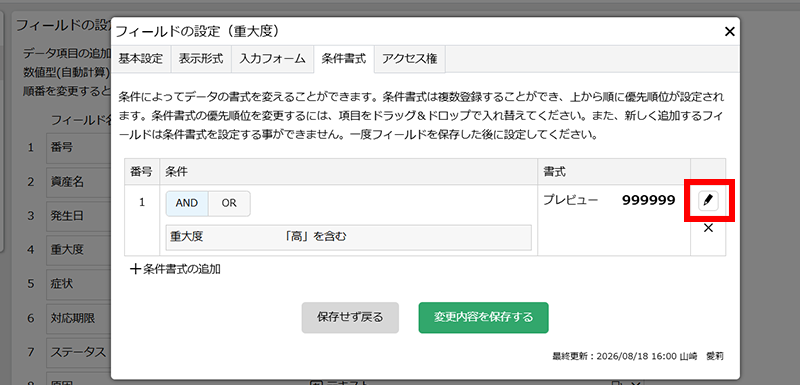
設定した条件書式を編集する
1.設定したいテーブルの「管理」→「フィールドの設定」
2.設定したいフィールドを選択→「条件書式」タブ→鉛筆マークをクリック→設定を編集して保存する
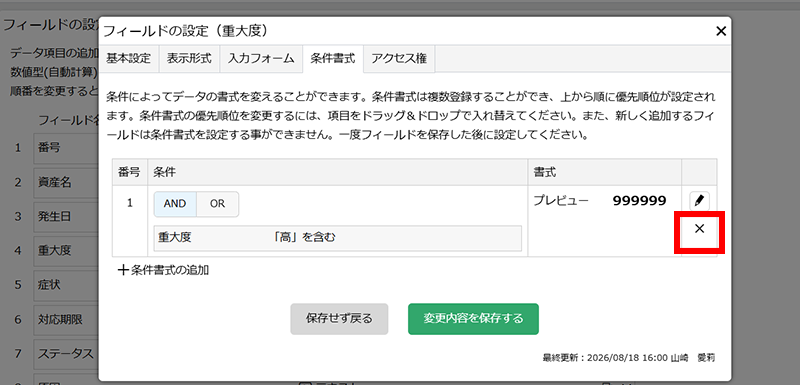
設定した条件書式を削除する
1.設定したいテーブルの「管理」→「フィールドの設定」
2.設定したいフィールドを選択→「条件書式」タブ→「×」をクリック→保存する
ユーザからのQ&A
Q 条件を複数設定することはできますか?
A
条件書式の設定画面で、下にある「+条件追加」をクリックすることで設定できます。また、複数設定されている場合は上から優先順位が設定されます。
(ドラッグ&ドロップで入れ替え可能)
(ドラッグ&ドロップで入れ替え可能)
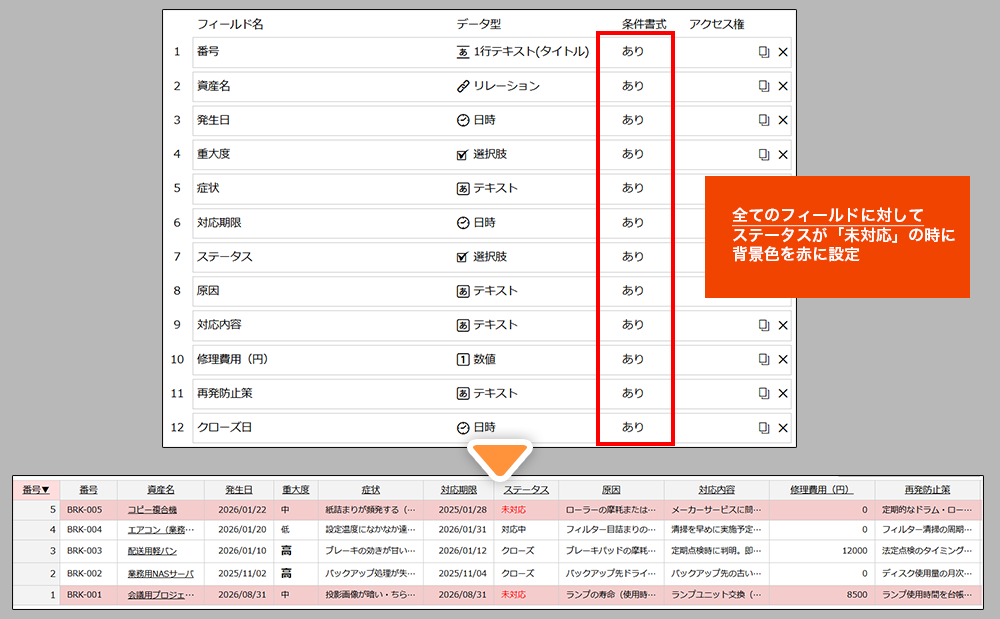
Q レコードすべての背景色を変更することはできますか?
A
できます。ただし、1つずつ条件書式を設定する必要があります。
Q テーブルビューで「ステータス」の列を一番左に移動させることはできますか?
A
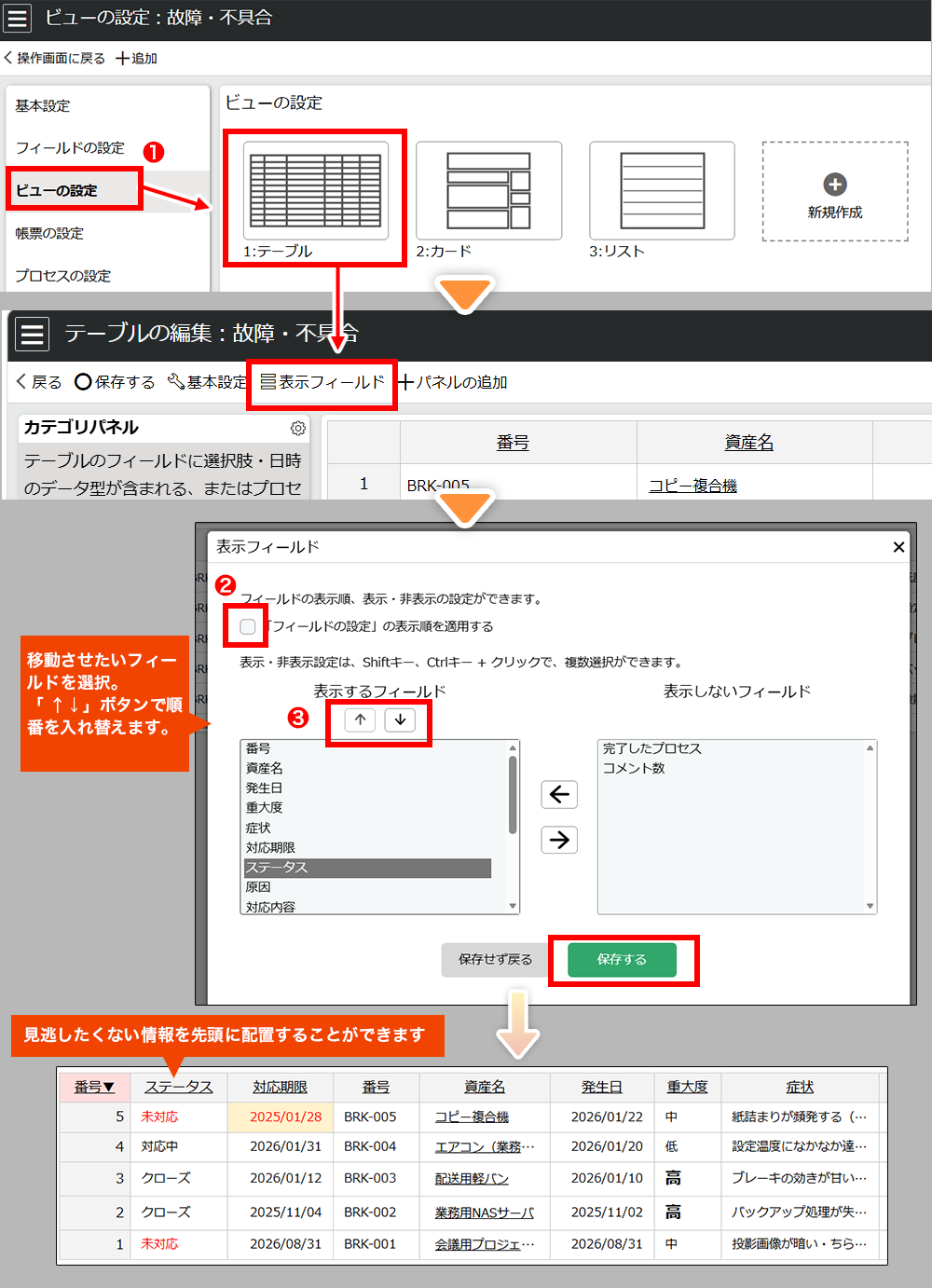
以下の手順でできます。
1「管理」→「ビューの設定」→「1:テーブル」→「表示フィールド」
2「フィールドの設定」の表示順を適用する” のチェックを外す
3移動させたい項目を選択し、「↑↓」ボタンで移動させる→保存する
Q プロセスで進捗管理をしている場合、プロセスを条件として反映させることはできますか?
A
できます。
条件書式の設定でフィールドを選択する際、「プロセス」を選択してください。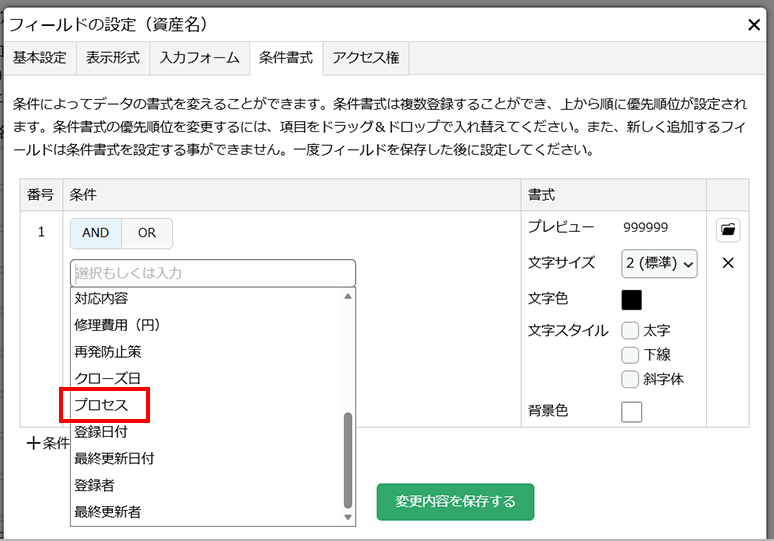
条件書式の設定でフィールドを選択する際、「プロセス」を選択してください。