画面上で関連する別テーブルを表示させるには?
2026.04.21
FlexCRMのビュー機能で、別テーブルを1画面に表示する方法を解説します。
「顧客情報と名刺情報をまとめて見たい」「画面を見やすくしたい」という方は、ビュー設定を使うことで簡単に実現できます。
この記事では、初心者でもできる設定手順を3ステップで紹介します。
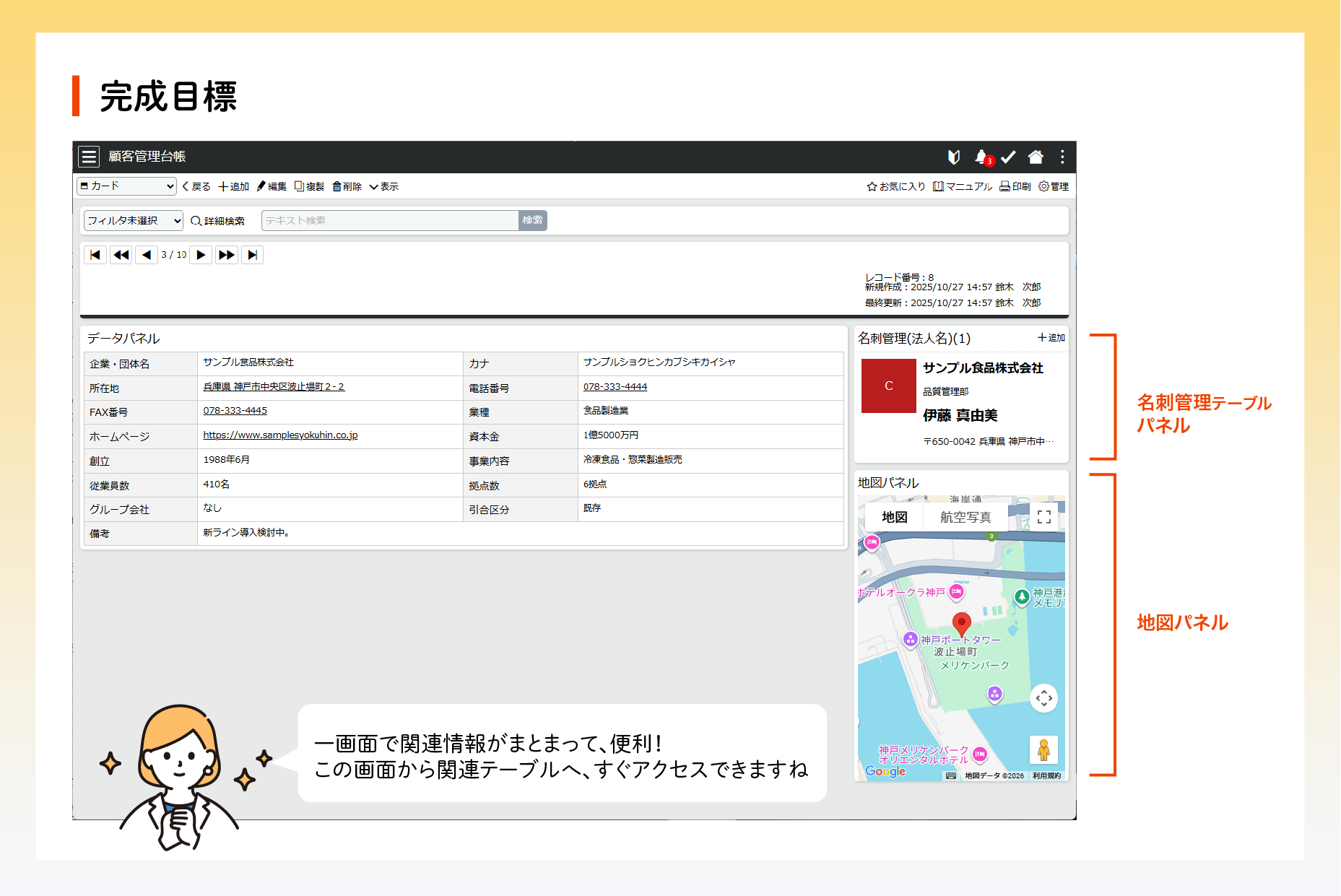
完成目標
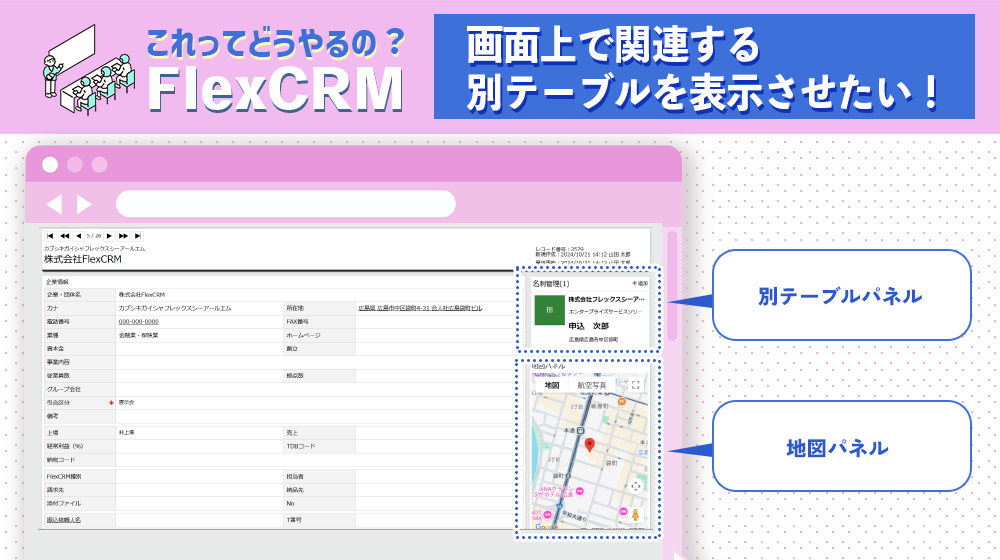
今回は例として、顧客法人情報(顧客管理台帳テーブル)と、名刺情報(名刺情報テーブル)をまとめたテーブルを用意して説明します。
顧客管理台帳テーブル上で、名刺情報テーブルと地図パネルを下記のような見た目で配置してみましょう。
ミニ用語集
- ・テーブル とは?Excelのシートのような機能に該当します。
名刺情報の場合、シート名が名刺情報となり、各行(レコード)に氏名など、名刺内容が記載されます。 - ・フィールドとは?名刺情報の場合、「氏名」や「法人名」など各レコードのラベルのような役割をしています。
- ・パネルとは?カードビューで表示される、テーブル情報とは別の情報枠の名称です。
地図パネルやコメントパネル、別テーブルの情報も表示できます。 - ・リレーションとは?各テーブルの情報同士を結び付ける機能を指します。参照元を変更すると、参照している側のデータも更新されるので、一元管理に便利です。
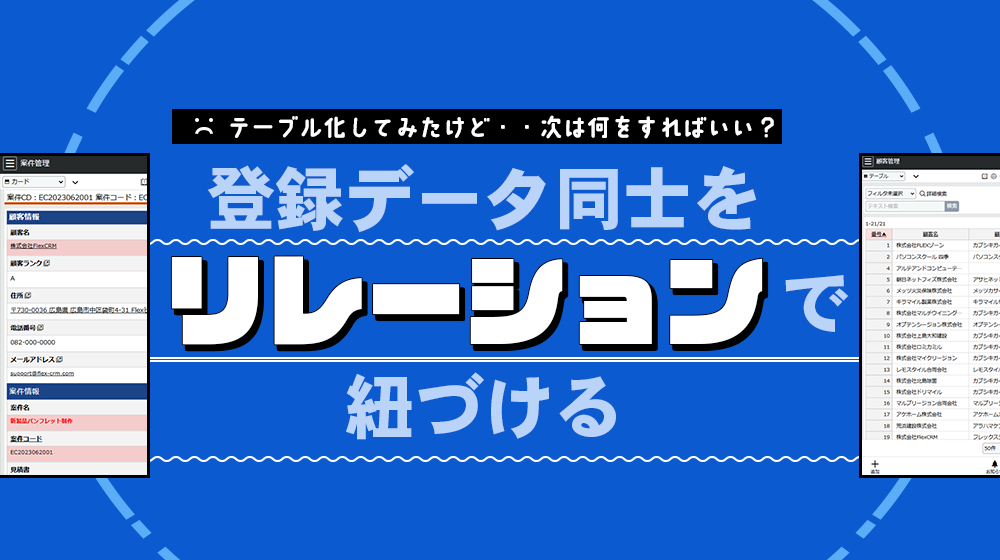
「登録データ同士をリレーションで紐づける」もご覧ください。
設定の流れ
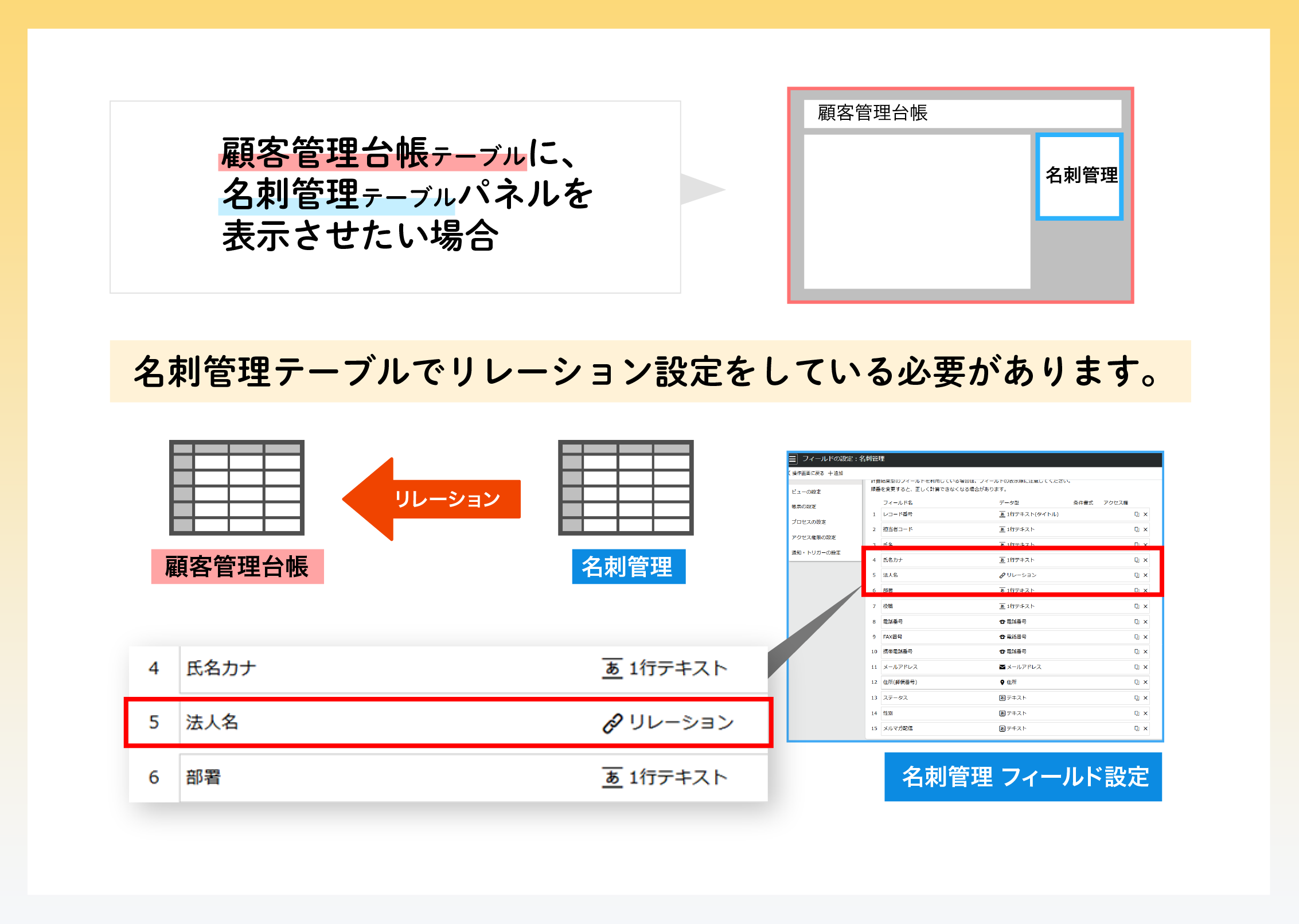
はじめに(テーブル同士を連携させる)
まず、パネルとして表示される側が、フィールド(リレーションタイプ)で連携していることが前提となります。
今回のケースでは、名刺管理テーブル側でリレーションフィールドが作成されている必要があります。
STEP1パネルを追加する
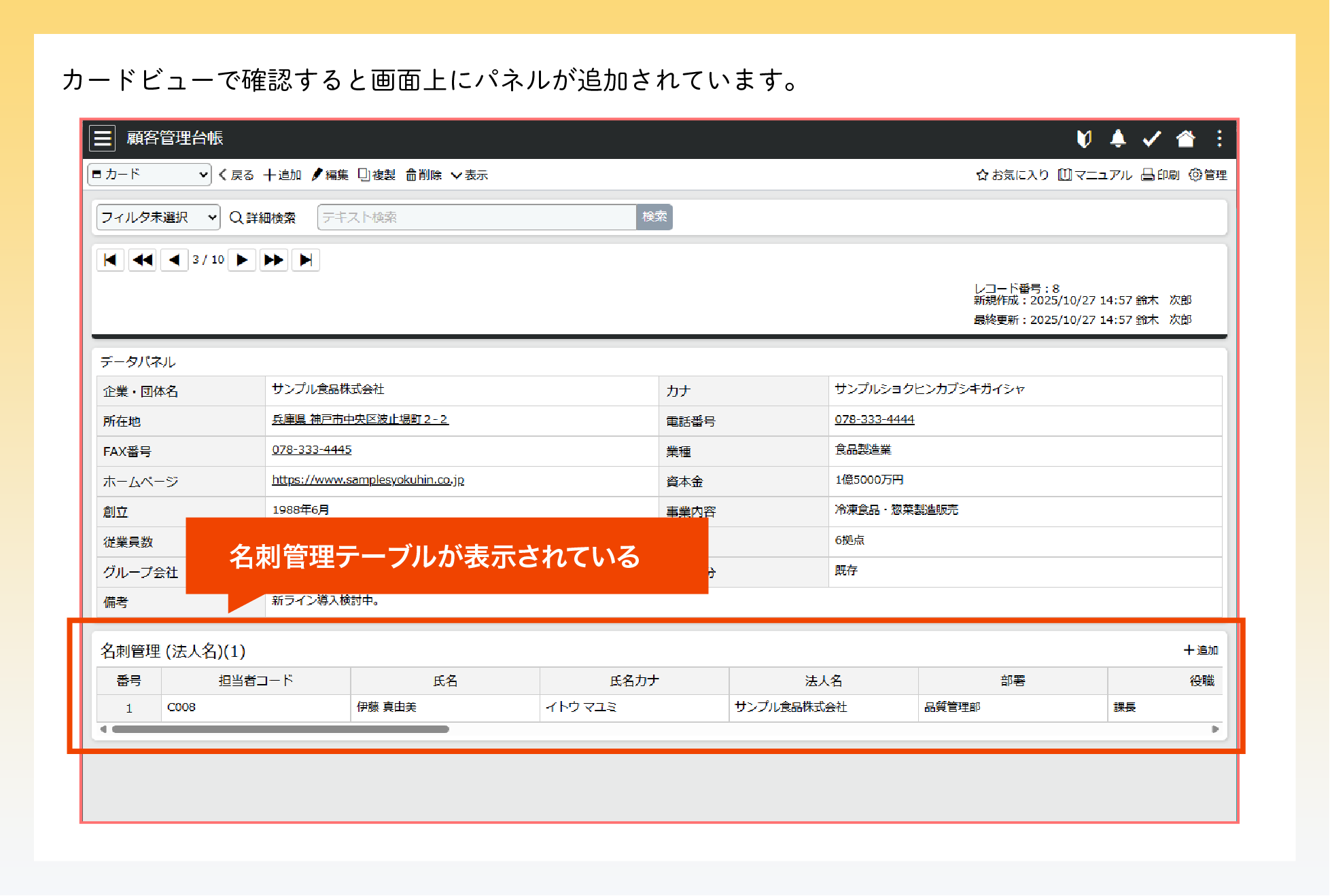
リレーションされている時点で「顧客管理台帳」テーブルをカードビューで見ると名刺管理の情報パネルがすでに配置されています。
ポイント
初期設定では、テーブルビューの見た目で配置されます。
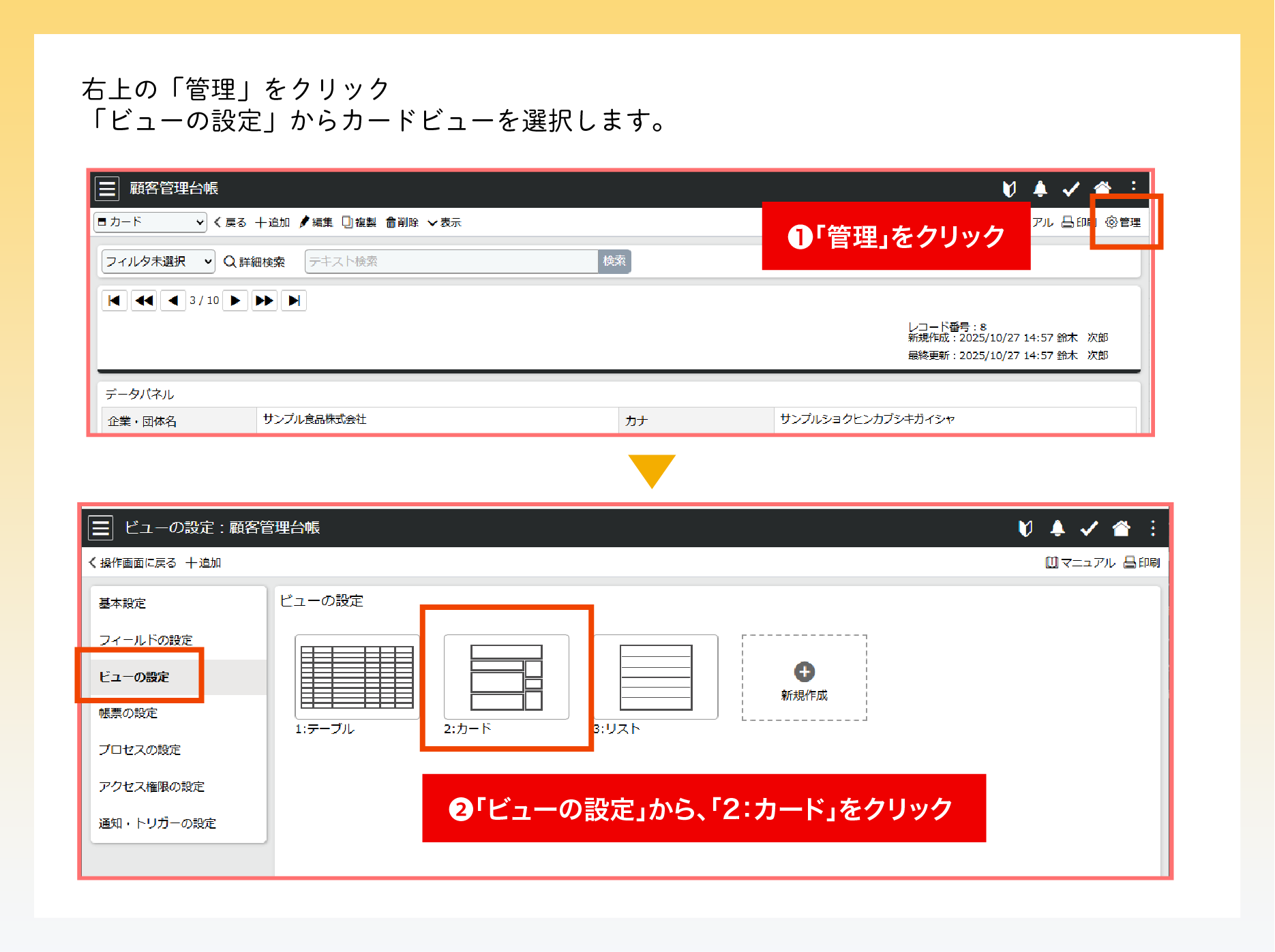
1.顧客管理台帳テーブルから「管理」→「ビューの設定」→「カード」ビューを選択
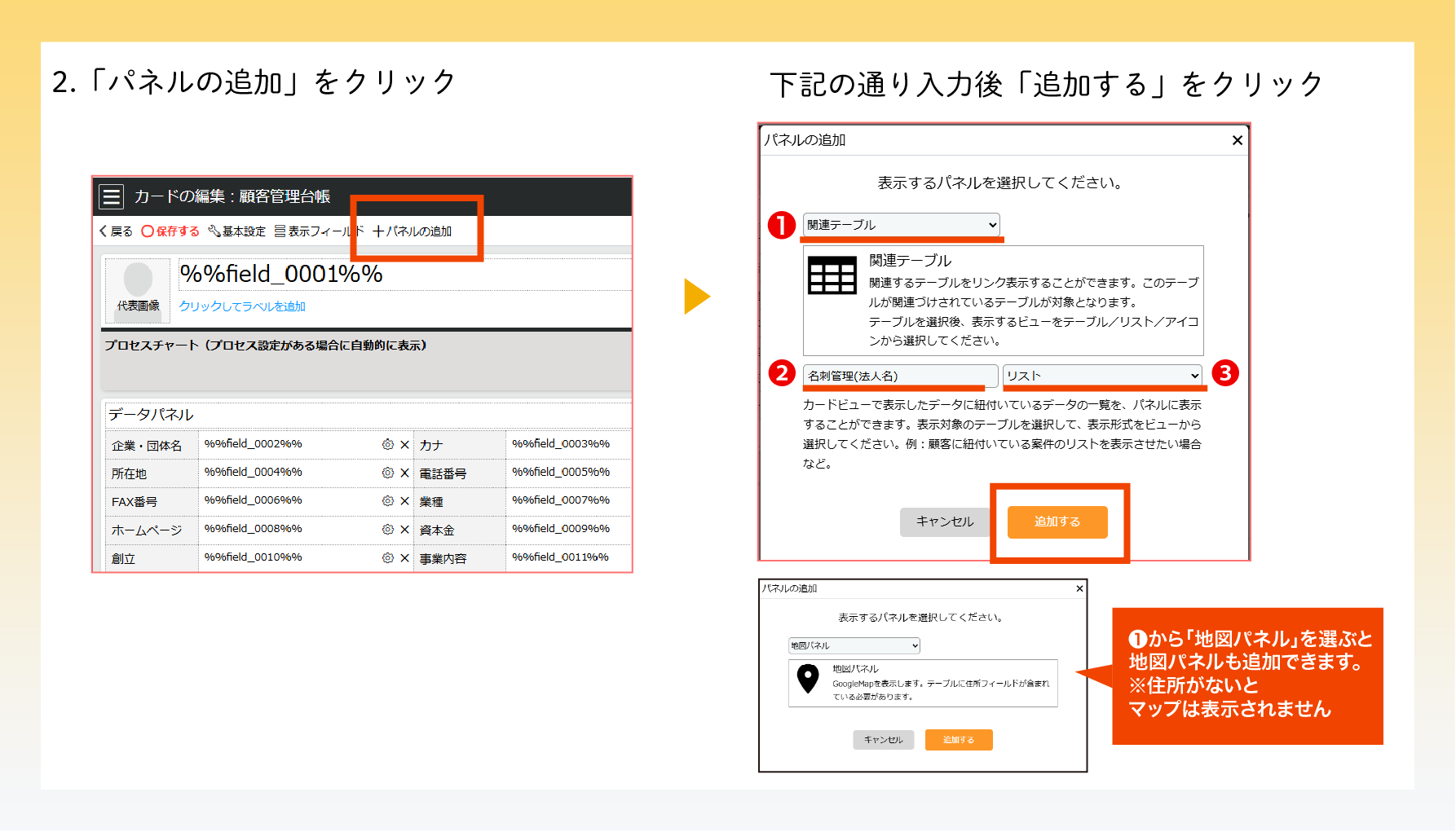
2.「パネルの追加」を選択
パネルの設定画面から下記のとおり設定します。
1「関連テーブル」を選択
2表示させたいテーブル(名刺管理テーブル)を選択
3「リスト」を選択
上記設定後「追加する」を選択
STEP2パネルの位置、種類を変更する
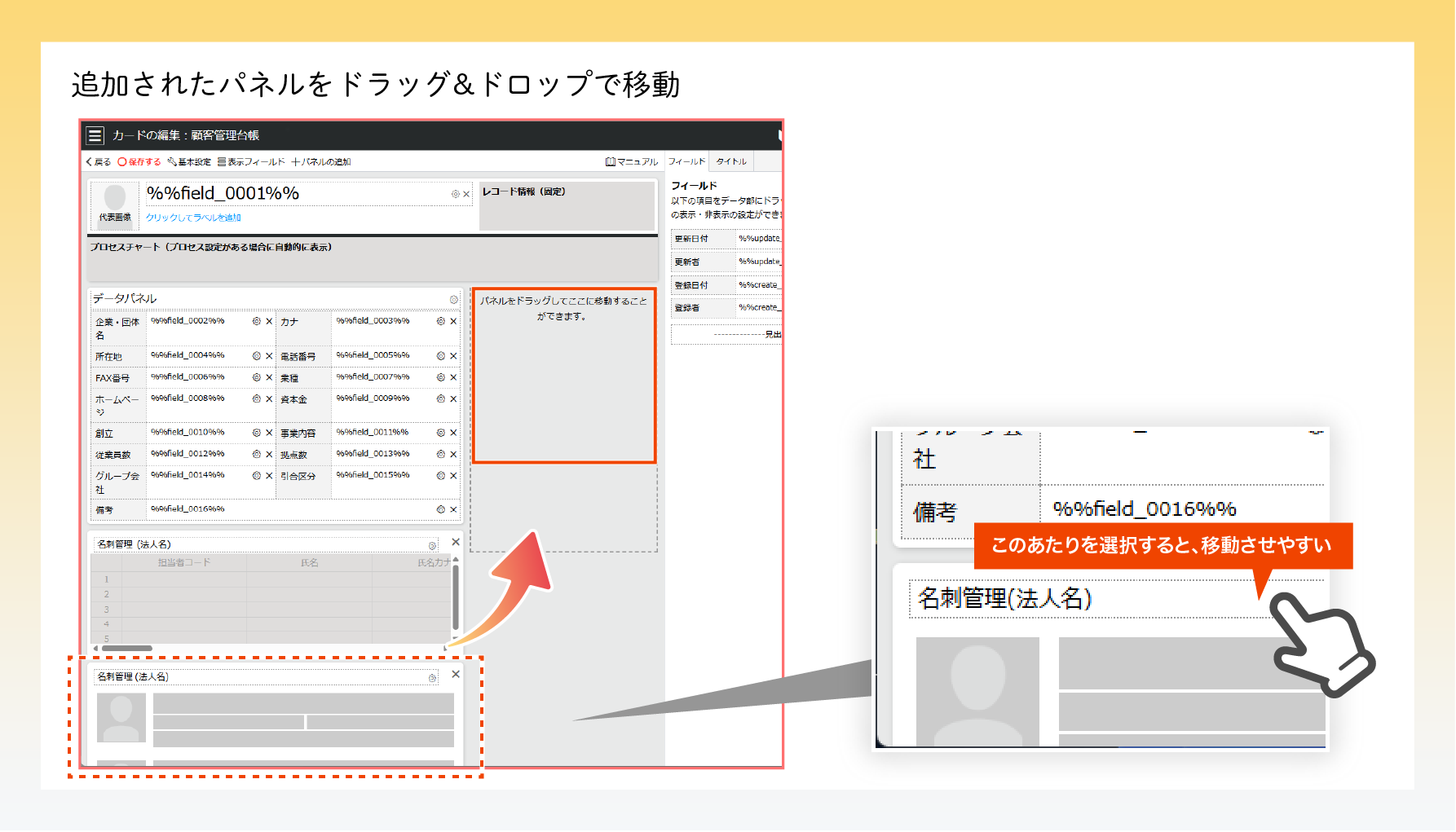
1.パネルをドラッグアンドドロップで移動
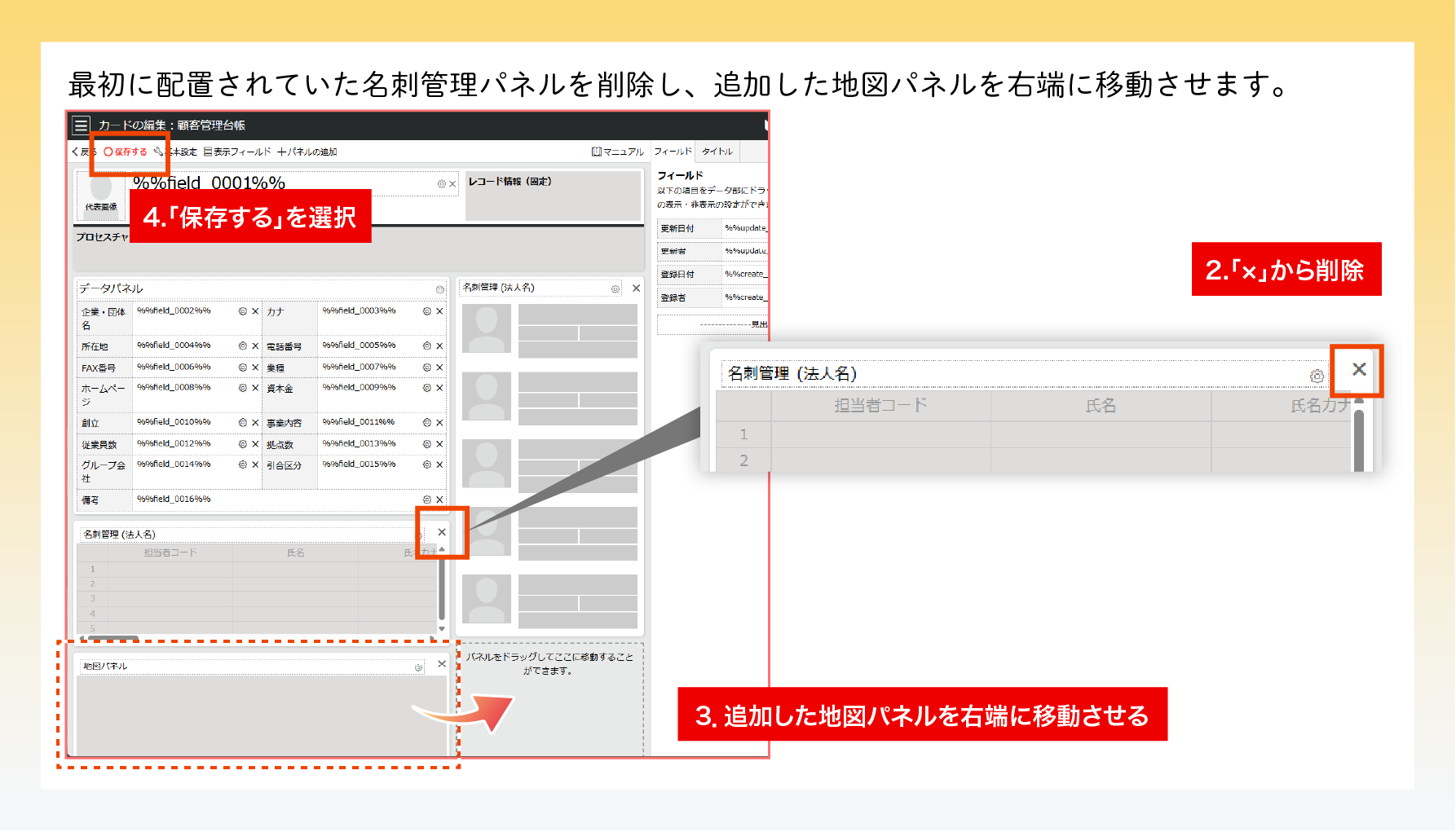
2.もともと配置されていた、テーブルビュータイプの名刺管理パネルは「×」から削除しておきます。
3.地図ビューも「パネルの追加」から追加後、右端に移動させます。
4.変更を完了したら「保存する」をクリックします。
STEP3見た目 文字スタイルを整える
完成目標のような見え方にしたいので、見た目を整えていきます。
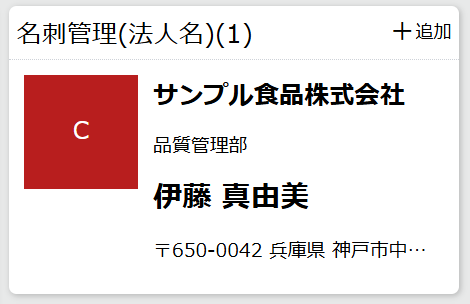
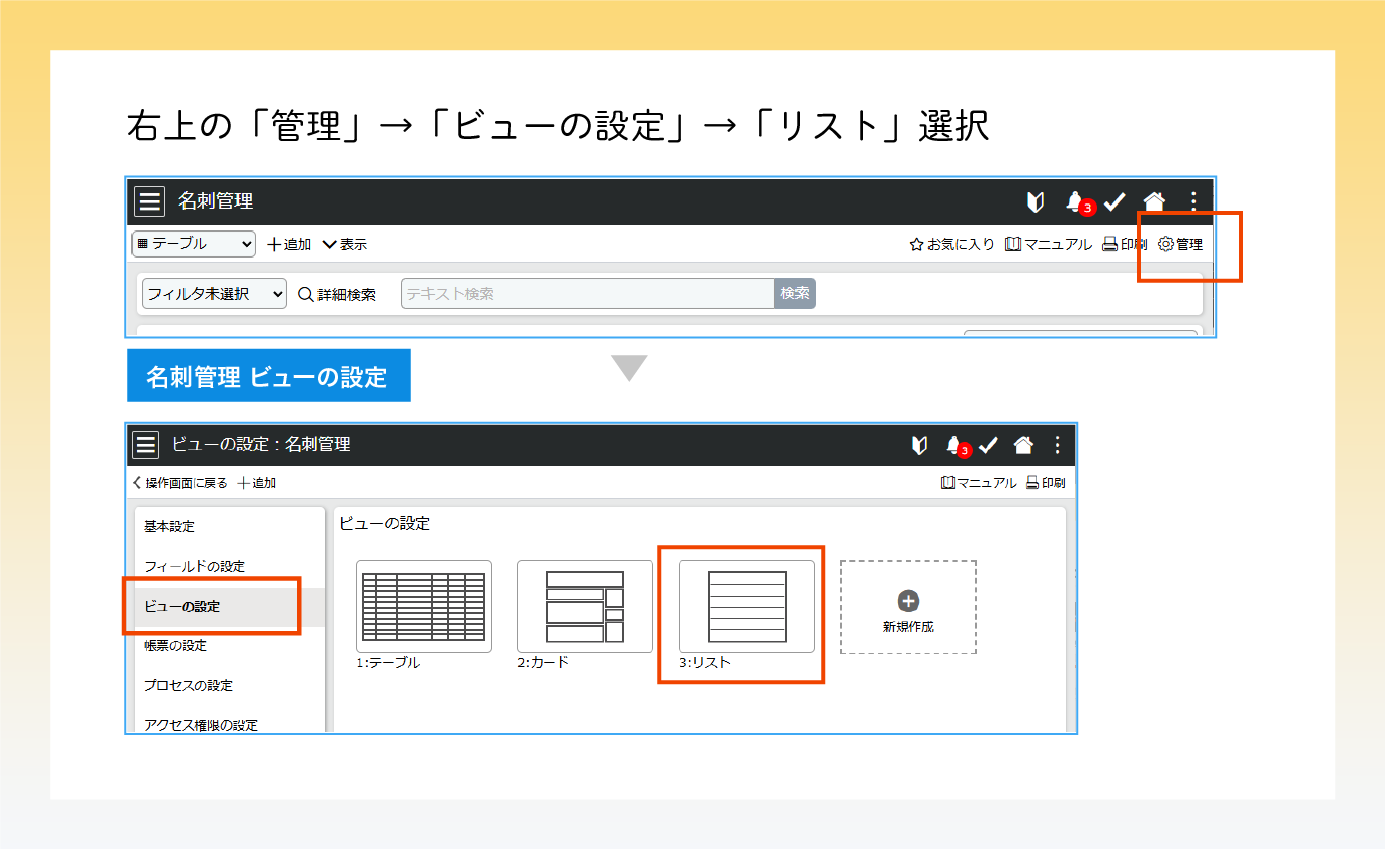
1.配置されている名刺管理テーブルの設定を変更します。
右上の「管理」→「ビューの設定」→「リスト」選択
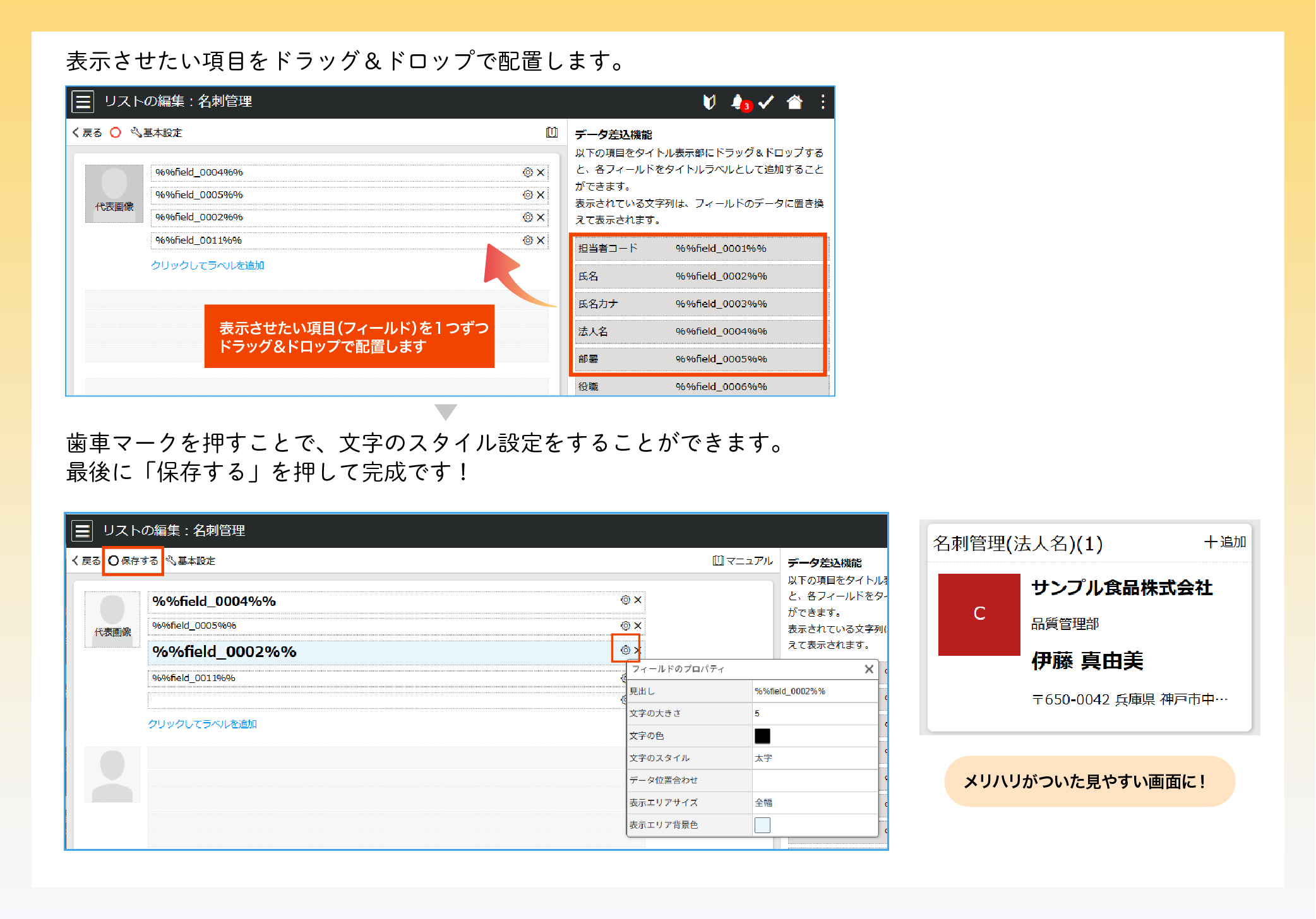
2.表示させたい項目をドラッグ&ドロップで配置します。
各項目の歯車マークから、文字のスタイルの設定を行い、最後に「保存する」を押して完成です!
ユーザからのQ&A
QFlexCRMのビュー機能とは何ですか?
AFlexCRMのビュー機能とは、FlexDBで作成したテーブルの表示形式を指します。テーブルビューやカードビュー、リスト、カレンダー、地図など複数のビューが用意されており、用途に応じて表示方法を切り替えたりカスタマイズすることができます。また、ビュー設定により、レコードに関連付けられた別テーブルや地図情報などを同一画面に表示することも可能です。
QFlexCRMで別テーブルの情報を表示する方法は?
A表示させたいテーブルでリレーションフィールドを作成・関連付けした上で、ビュー設定からパネルを追加することで表示できます。
QFlexCRMのビューがうまく表示されない原因は?
Aリレーション設定が正しく行われていない可能性があります。配置元のテーブルにリレーションフィールドが作成されているか、また表示先のテーブルと正しく関連付けされているか確認してください。