数千件の「プロセス(ステータス)」を一気に更新!CSVインポートを使った一括変更ガイド
2026.05.08
「大量にあるデータのステータス(プロセス)を、一気に『完了』にしたい!」 登録したデータを一気に整理したい時などありますよね。
実際変更するとなると場合数千件ものレコードを一つずつ画面でクリックして更新するのは大変です。実は、CSVファイルを使って一括上書きをすることで、作業時間を大幅に短縮できます。
STEP1まずは1件~2件だけでテストマニュアルを見る
一気に数千件を更新して間違えてしまうと修正が大変です。まずは1〜2件でテストしましょう。
1.ターゲットを絞る
ステータスが、「完了済のデータ」1件と、「これから完了にしたいデータ」1件、計2件のレコード番号をメモします。
サンプル画像では、以下の設定で行います。
- ・未完了:レコード番号2
- ・完了済:レコード番号33
2.画面で表示を絞り込む
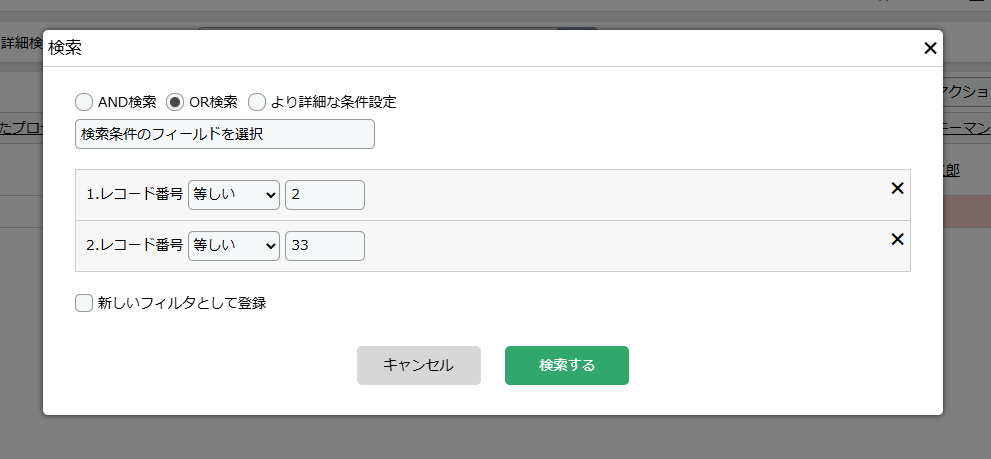
テーブルビューの「詳細検索」で、上記2つのレコード番号だけが表示されるようにします。
3.プロセスのエクスポート
画面右上の「アクションボタン」から「エクスポート(プロセス)」を選択・実行し、CSVをダウンロードします。
STEP2CSVの編集
Excelで少しだけ操作を行います。
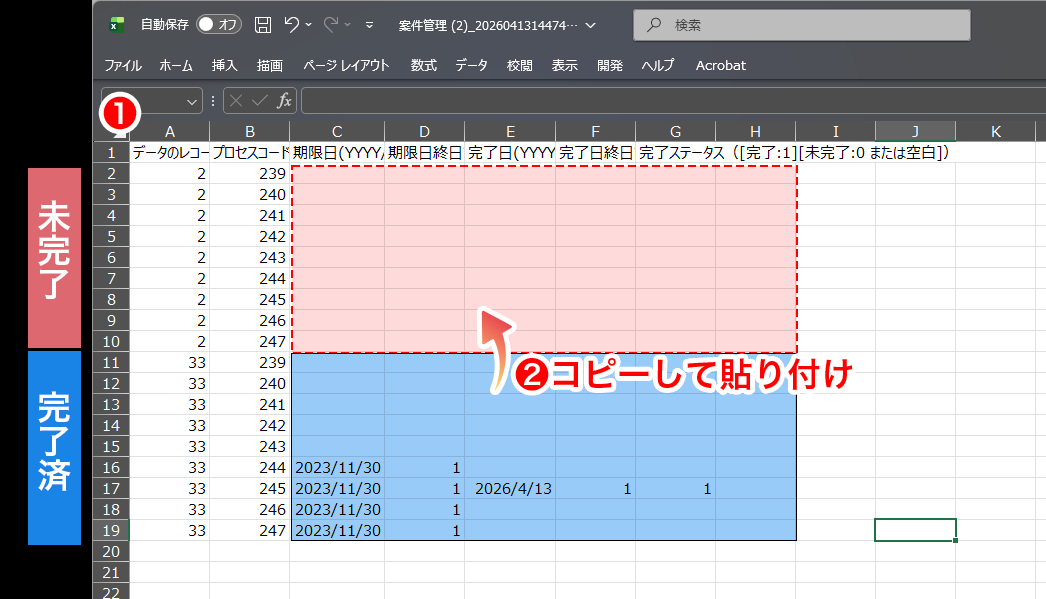
4.Excelでデータをコピー
1A列(レコード番号)を確認します。
2「完了済み」の行にあるデータ(C列以降)を、「未完了」の行(C列以降)にコピーして貼り付けます。
3これで「未完了」だったデータが、Excel上では「完了」の状態になります。
5.不要な行を消す
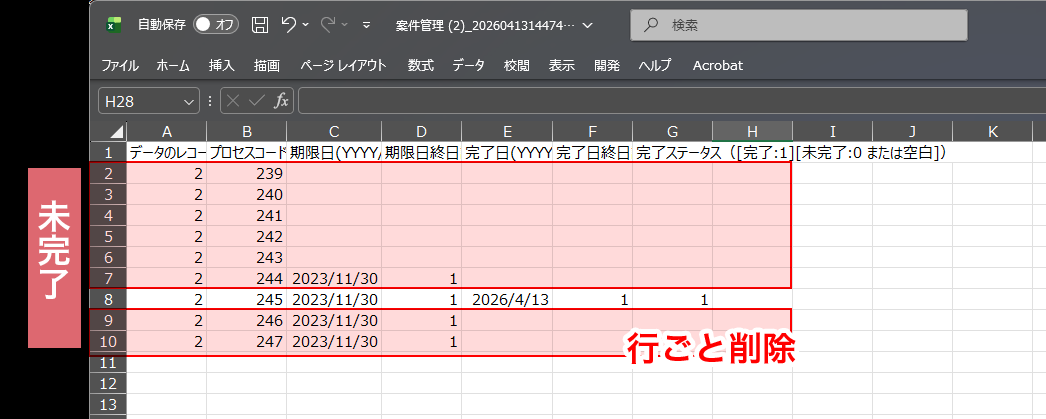
1テスト用の「完了済」だった方の行は削除します。
2データが入っていない空の行があれば、それも削除してください。
3E列が空白の行があれば、削除してください。
注意
E列に空白行が残った状態でインポートを行うと、プロセスが想定通りに変更されない場合があります。
STEP3インポートする
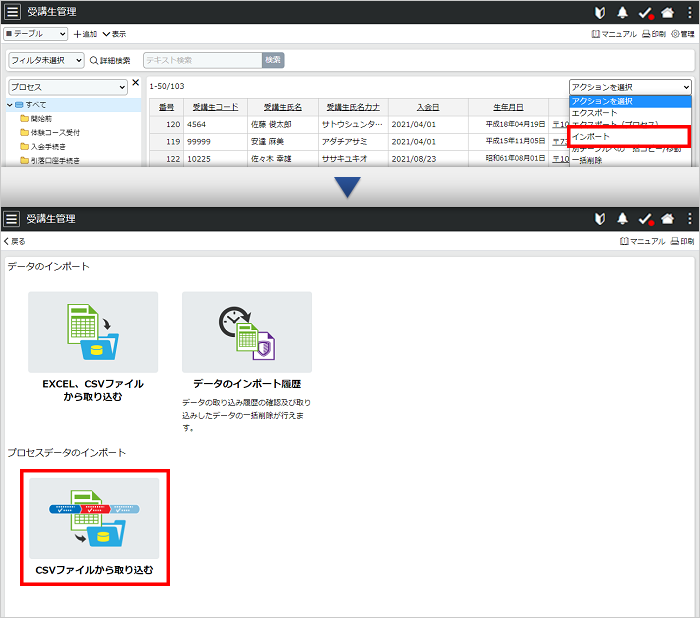
6.インポートの実行
編集したCSVを「プロセスインポート」します。画面上で、対象のレコードが正しく「完了」プロセスに変わっていれば成功です!
STEP4全データを更新する
テストがうまくいったら、あとは同じ手順を全データに対して行うだけです。
1プロセスを変更したいレコードを絞り込みして、「エクスポート(プロセス)」
2Excelでデータを書き換え
3プロセスデータのインポート
ユーザからのQ&A
Q CSVからプロセスインポートを実行しましたが、ステータスが更新されません。なぜですか?
完了させたいステップの行には、必ず正しい日付データ(またはコピーした完了済みデータ)が入っていることを確認してから、再度インポートをお試しください。
QエクスポートしたCSVデータの見方を知りたいです。
| 列の名称 | どんなデータ |
|---|---|
| ❶データのレコード番号 | 該当するデータのレコード番号です。 |
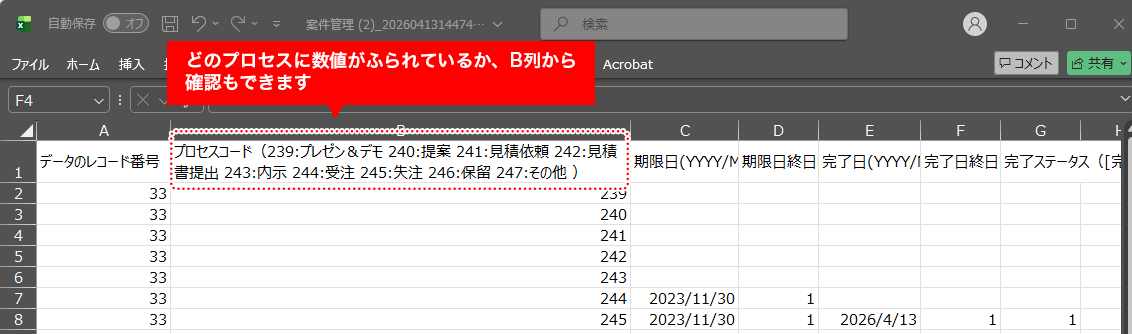
| ❷プロセスコード | プロセスの種類を示す番号です。「受注」「失注」など、どのプロセスかこの数字で指定します。 ※番号は設定により異なります。CSVの1行目で指定されています。 例: 243(内示) 244(受注) |
| ❸期限日 | そのプロセスの「締め切り」が記入されています。 |
| ❹期限日終日設定 | 締め切りが終日の場合「1」、時刻が指定されていると、時刻が記入されます。 |
| ❺完了日 | そのプロセスを完了させた日付が記入されます。 |
| ❻完了日終日設定 | 完了日が終日の場合「1」、時刻が指定されていると、時刻が記入されます。 |
| ❼完了ステータス | 完了=1、未完了=0か空白 で記入します。 |

Qプロセスの数と、CSVの行が一致しないのはなぜですか?