訪問営業で大活躍!「地図ビュー」で訪問ルートをスマートに見える化する方法
2026.06.04
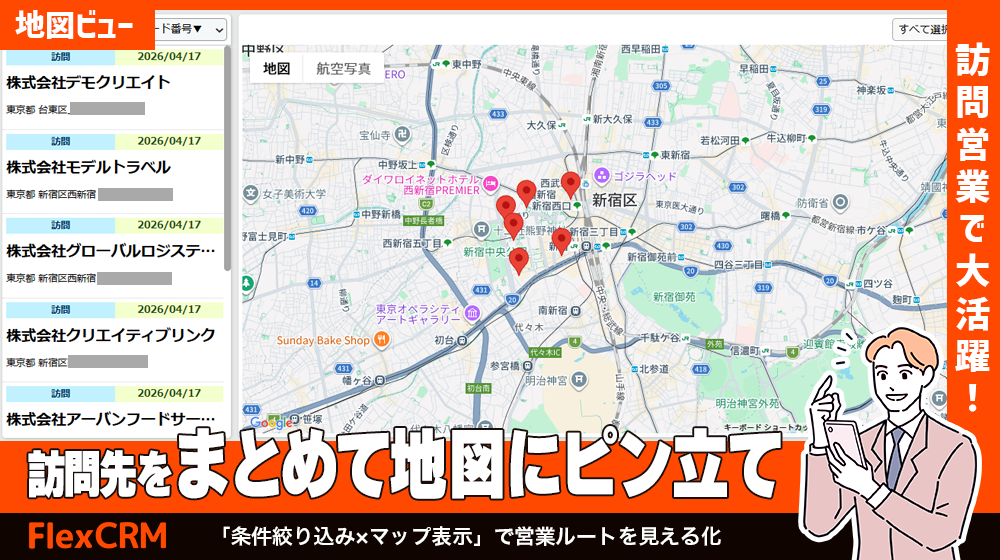
外回り営業の皆さん、「今日はどこを回ろうか」と、1件ずつ住所をGoogleマップで検索していませんか?
FlexCRMの「地図ビュー」を使えば、登録されている住所情報をそのまま地図上にピン立てし、担当者や日程で絞り込んで「自分専用の訪問マップ」を瞬時に作ることができます。
地図ビューとは?
地図ビューは、ビュー機能のひとつで、テーブル内の各レコードに登録されている住所情報を読み取り、Googleマップ上にピンとして表示する機能です。
- ・すべての住所を可視化テーブル内に複数の住所型フィールド(例:「本社」と「納品先」など)が設定されている場合は、それらすべての場所を同時に地図に表示します。
- ・位置情報データの確認に最適場所をベースにしたデータを一目で把握するのに適しています。(例:顧客の所在地、物件の場所、現場の住所など)
地図ビューの作成手順(4ステップ)マニュアルを見る
STEP1住所が入っている「テーブル」を開く
まず、顧客情報や営業活動の履歴など、「住所型フィールド」が設定されているテーブルを開きます。
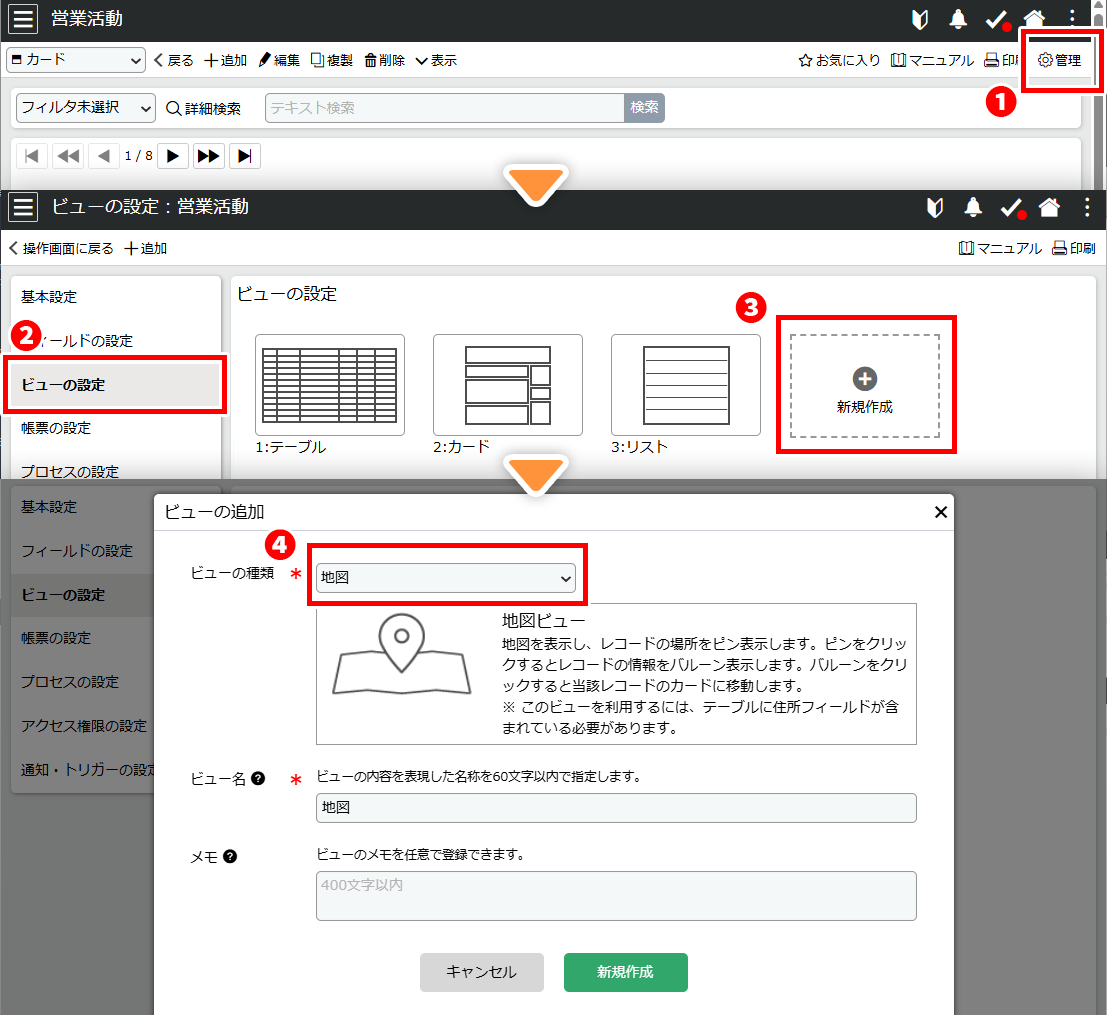
STEP2ビューの設定から地図ビューを追加
1画面右上の「管理」を選択
2左メニューの「ビューの設定」を選択
3「新規作成」を選択(左上の「+追加」からも作成可能です)
4ビューの種類「地図」を選択して、「新規作成」ボタンを押す
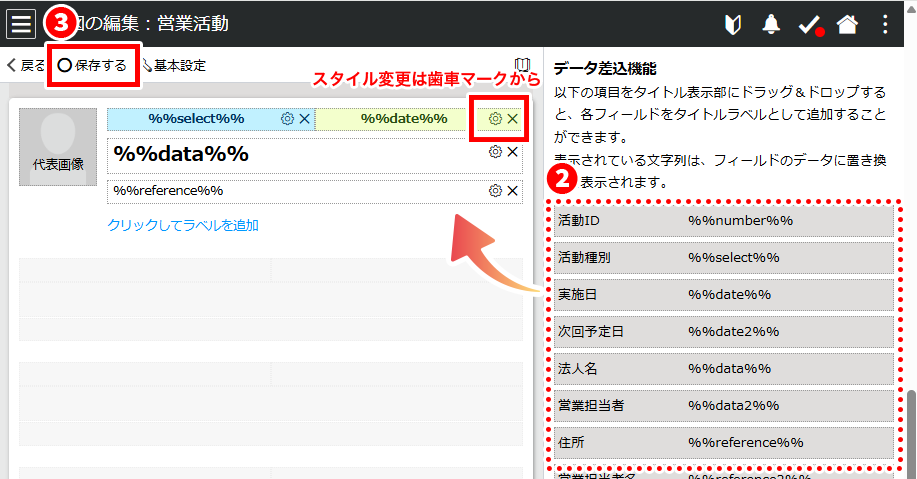
STEP3左側のリストの見え方を編集
1「ビューの設定」から「地図」を選択
2左側のリストに表示させたい項目を右パネルからドラッグ&ドロップして追加。
※歯車マークから文字のサイズ、背景色など各スタイルの設定もできます。
3編集が完了したら「保存する」を選択
STEP4操作画面に戻り、左上のプルダウンから「地図ビュー」を切替え
画面左上のプルダウンから「地図」を選択します。 正しくマップにピンが表示されていたら成功です!
条件を絞り込んで「見える化」
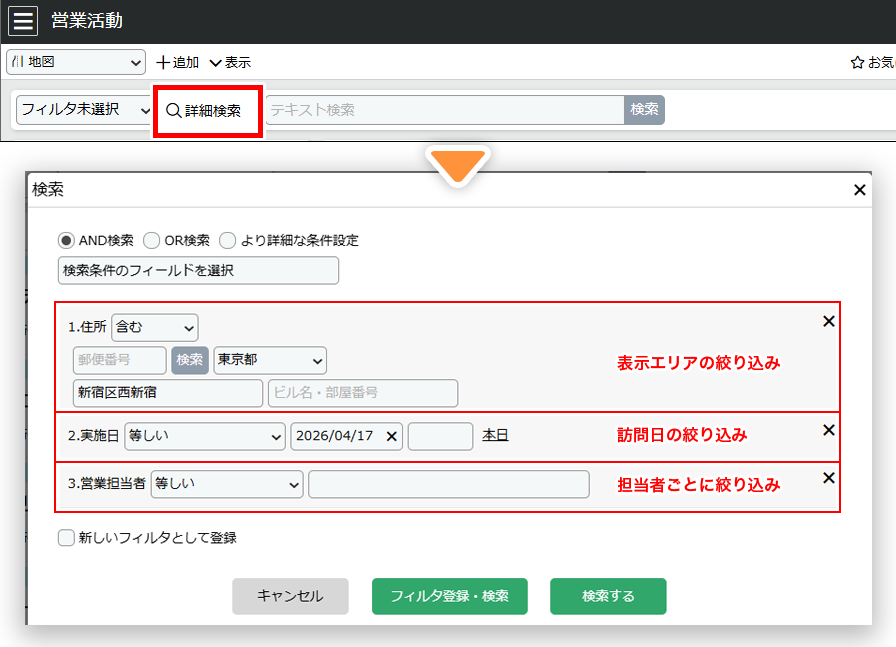
さらに便利な機能を紹介します! 画面の「詳細検索」を使い、「特定のエリア」や「自分の担当案件」だけに絞り込みます。地図上のピンが整理され、最適な訪問ルートが一目でわかるようになります。
例
- ・担当者別「自分の担当先」だけを地図に表示
- ・日程別今日の訪問予定の顧客をピン立てして位置を確認
- ・ステータス別「未訪問」や「フォローが必要」な顧客を可視化
- ・エリア別「〇〇区」など特定なエリアだけを絞り込み
ユーザからのQ&A
Q住所を入れたのに地図にピンが表示されません。なぜですか?
A「住所型フィールド」に正しい住所が入力されているか確認してください。
1行テキスト、テキストフィールドなど、住所型ではないフィールドに入っている情報は地図に反映されません。
1行テキスト、テキストフィールドなど、住所型ではないフィールドに入っている情報は地図に反映されません。
Q地図上のピンの色を、カテゴリ(ランクなど)ごとに変えることはできますか?
A
現在、ピンの色を動的に変える機能はありません。
しかし、検索条件で特定のランク(例:Aランクのみ)に絞り込むことで、地図上に表示されるピン自体を整理し、優先順位を分かりやすくすることは可能です。
※ランク用のフィールドの追加が必要です。