- ・
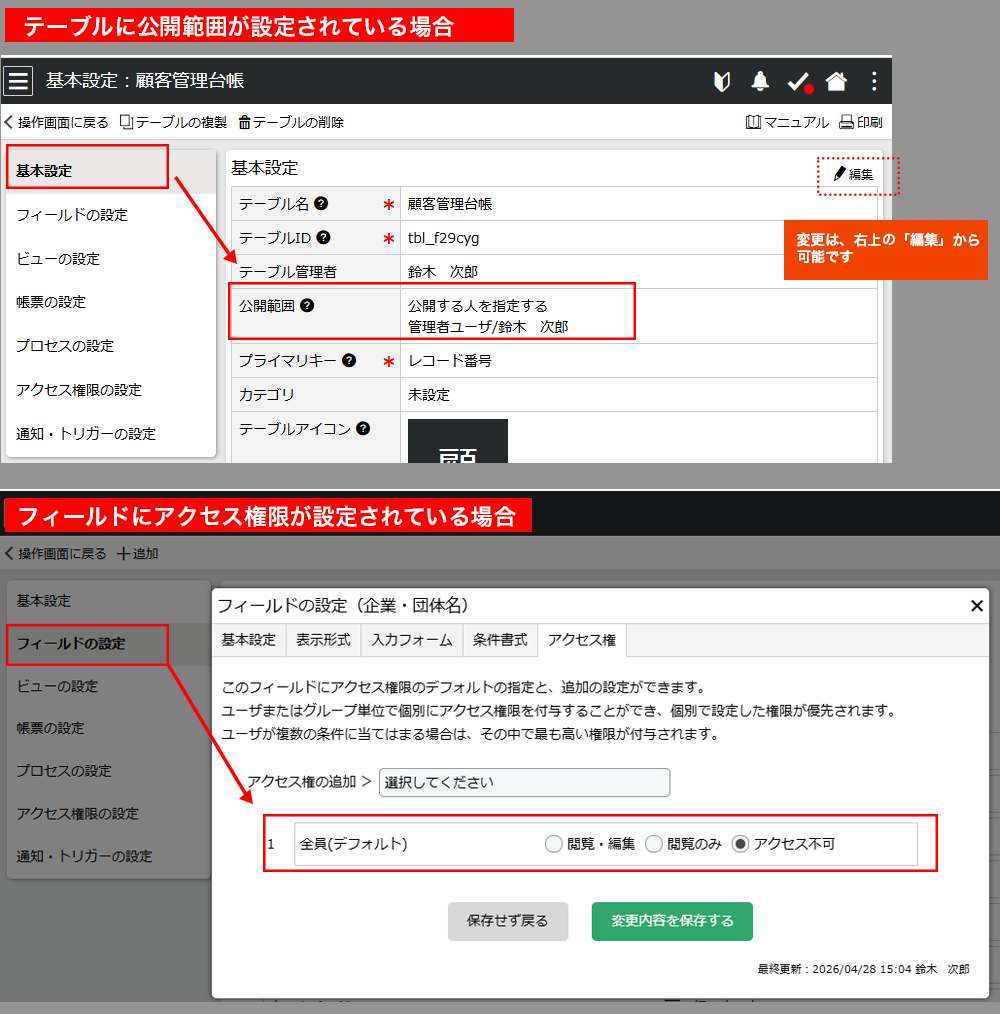
そのテーブルに公開範囲が設定されている
- ・
フィールドにアクセス権限が設定されている
システム管理者が公開範囲・フィールド設定を確認、設定変更する必要があります。
あるいは、システム管理者や、権限範囲内のユーザによって重複データの統合・削除を行う方法もあります。

2026.06.25
データクレンジング データ整理 二重登録 名寄せ 重複チェックツール
注意
一度に比較・統合できるのは最大3件までです。
初めて使う方は、マーケットからメニューに登録が必要です。
追加はシステム管理者のみ行うことができます。
1左上メニューのシステム管理者用メニューから「メニュー管理」をクリックします。
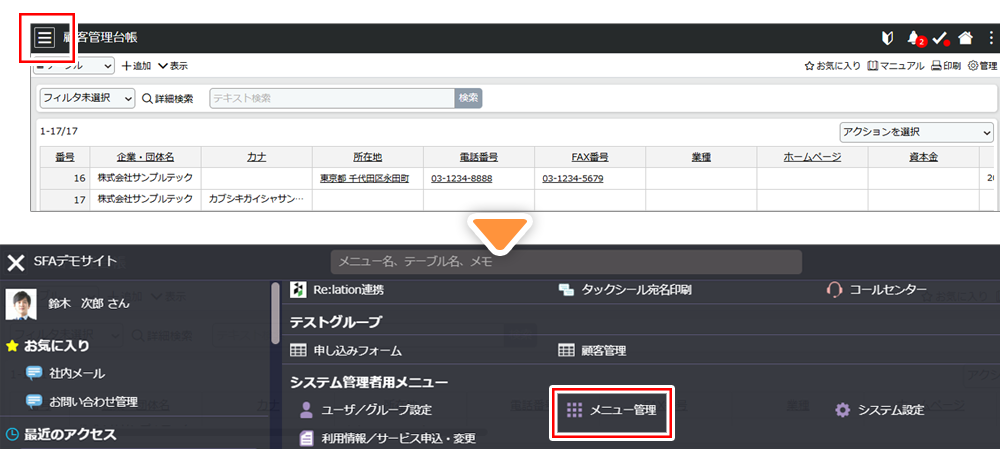
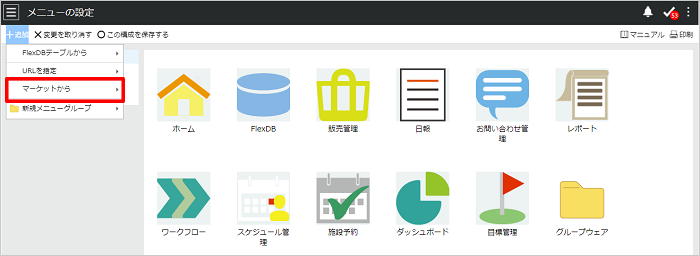
2「+追加」をクリックし、表示されるメニュー内の「マーケットから」を選択します。
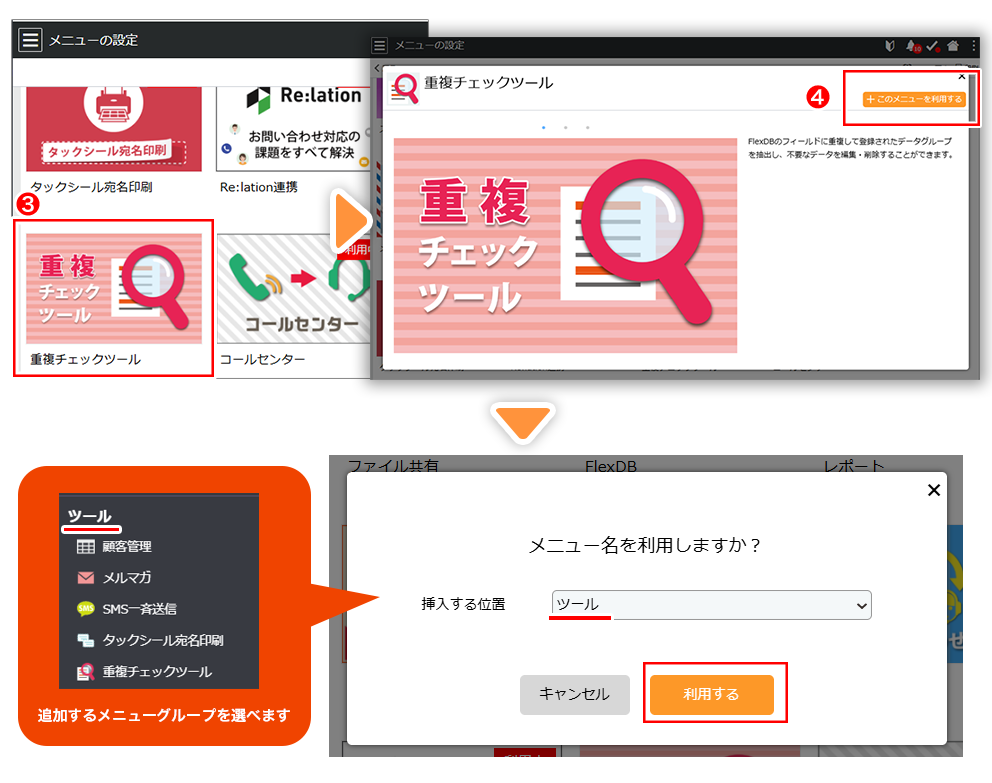
3メニュー一覧から、「重複チェックツール」を探してクリックします。
4「このメニューを利用する」を選択し、「利用する」ボタンを選択します。
5左上の「この画面を保存する」を選択して完了です。
注意
メニュー追加をしても、画面に反映されない場合はブラウザの再読み込み(リロード)を行ってください。
マーケットから追加した「重複チェックツール」を選びます。
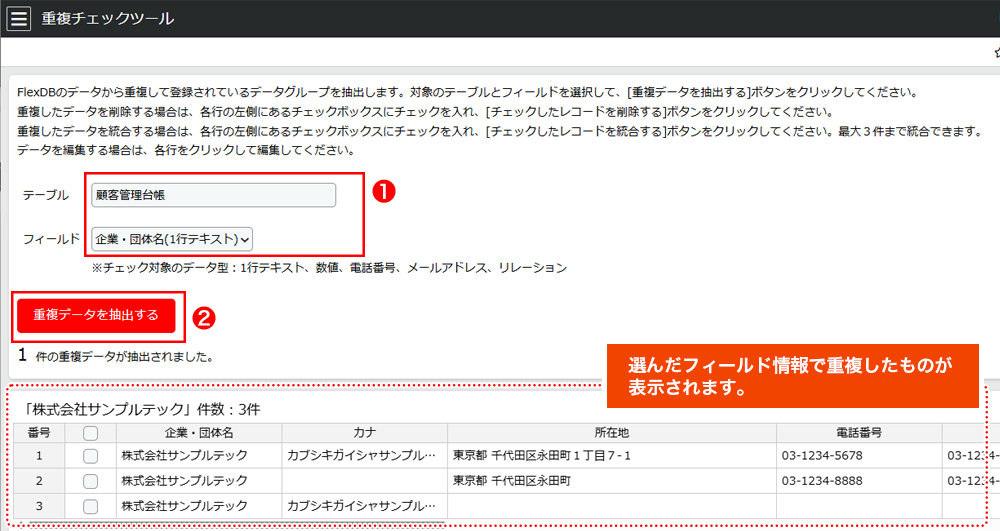
1重複を調べたいテーブル名を選択し、検索のキーにするフィールドを選びます。 (例:今回は「会社名」で重複データを検索してみます)
2「重複データを抽出する」を選択すると、テーブル内で同じ値(企業名など)を持つレコードがピックアップされます。
ポイント
抽出される重複レコードは最大100件までです。
FlexCRM重複チェックツールには2つの整理方法があります。状況に合わせて使い分けましょう。
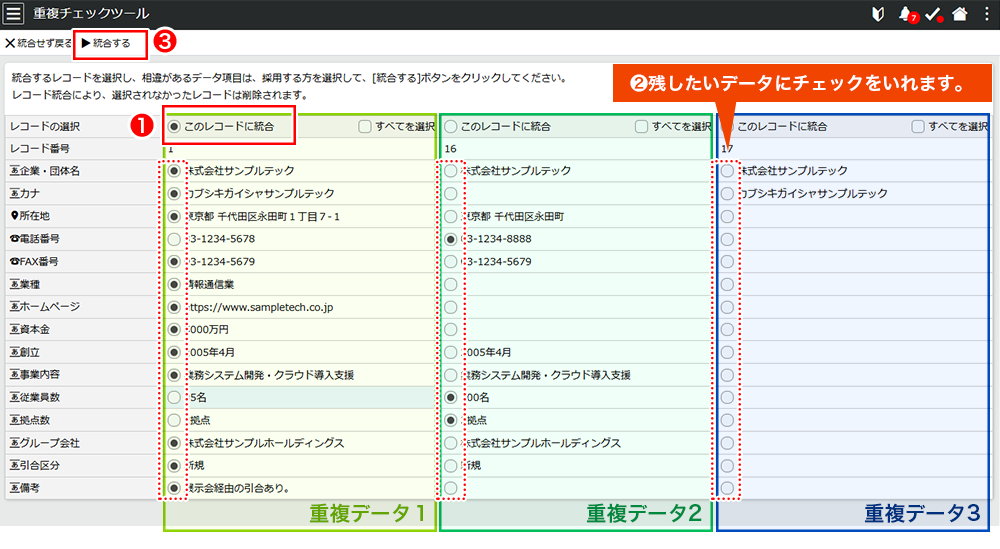
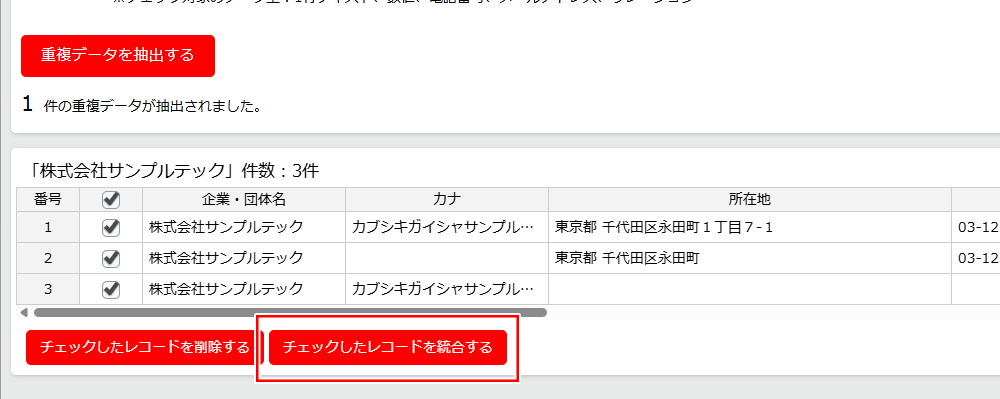
チェックを入れて、「チェックしたレコードを統合する」を押すと、データ内の比較ができます。
1まず、ベース(最終的に残す箱)となる統合先のレコードを選択します。
2重複されたデータから、残しておきたい項目にチェックを入れます。
3左上の「統合する」ボタンで統合完了です。