あの案件、今どうなってる?」——この確認作業、1日に何回やっていますか?
案件の進捗が分からないと、そのたびにチャットで聞く、Excelを開いて探す、担当者に電話する。この繰り返しだけで、チーム全体の時間がどんどん消えていきます。
案件が少ないうちは、Excelの一覧表で十分管理できます。項目を設計し、ドロップダウンや条件付き書式を使えば、見やすい管理シートはすぐに作れます。
ただし、Excelはあくまで「記録」のツールです。案件が増えたり、チームで共有したり、過去データを分析してレポートを出したりしたい場面では、Excelだけでは限界が来ます。そんなときは、案件管理ツール(SaaS)を使った方が圧倒的にコスパが良いです。
この記事では、Excelでの案件管理の始め方から、Excelの限界が来るサイン、そして乗り換え先として人気の案件管理SaaS5選まで、まとめて解説します。

- Excelで案件を見える化する 3ステップ
- Excel管理の メリットと限界
- Excelから管理ツールへ 切り替えるべきタイミング
- おすすめ 案件管理SaaS 5選 の特徴・料金比較
案件管理の「見える化」とは?

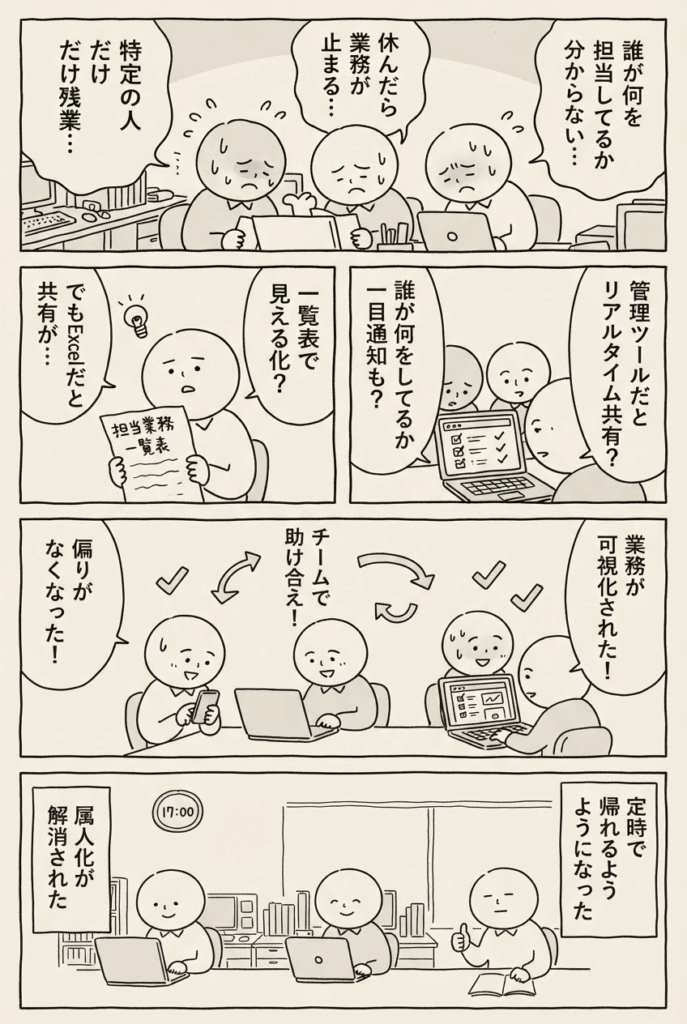
案件管理の見える化とは、進捗・担当者・期日・売上などの情報を、関係者全員がいつでも一目で把握できる状態にすることです。「誰に聞かなくても、見れば分かる」状態をつくることがゴールです。
見える化ができていないと、進捗が不透明になり納期遅延が起きたり、特定の人しか状況を知らない属人化が進んだり、確認のためだけの会議やチャットが増えたりします。
| 見えない状態 | 起きる問題 |
|---|---|
| 進捗が不透明 | 納期遅延・顧客からの信頼低下 |
| 担当者しか知らない | 属人化・引き継ぎ不能 |
| リソースの偏りが不明 | 特定メンバーに負荷集中 |
| データが分析できない | 感覚頼りの判断・機会損失 |

案件管理の効率化を進める上で基盤となる、Excelを使った顧客情報管理の方法はこちらをご覧ください。
案件管理を見える化する5つのメリット

① 業務効率の向上
タスクの重複や漏れがなくなり、全員が「次にやるべきこと」を把握できるようになります。
② 属人化の解消
情報が1か所に集まるので、担当が不在でも誰でも状況を確認・対応できます。
③ 納期遅延の防止
進捗がリアルタイムで見えるため、遅れの兆候を早期に発見して対策を打てます。
④ リソース配分の最適化
誰がどれだけ案件を抱えているかが一目で分かり、負荷の偏りを防げます。
⑤ 意思決定の迅速化
データに基づいた判断ができるため、「なんとなく」ではなく根拠ある経営判断が可能になります。
Excelで案件管理を見える化する3ステップ
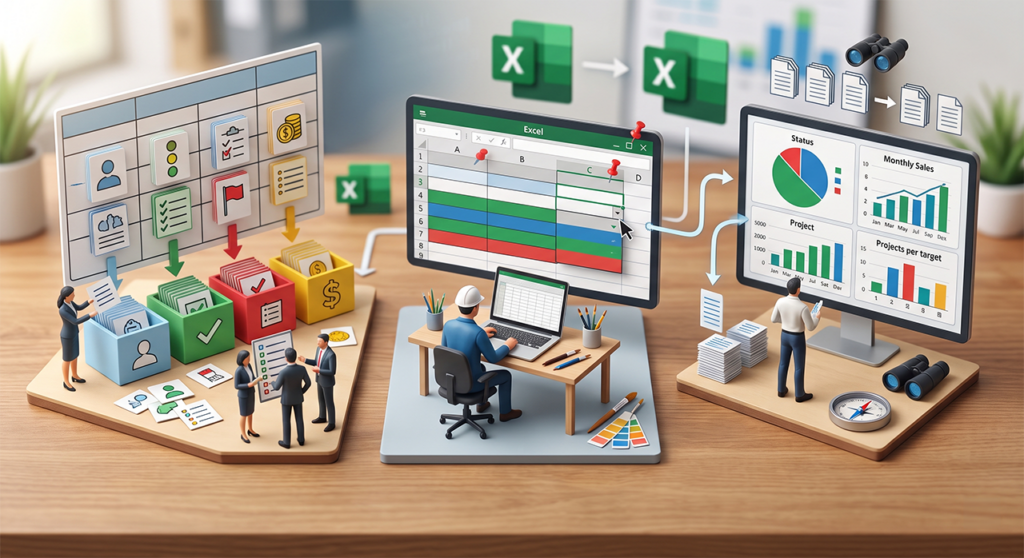
ステップ1 管理項目を洗い出す
管理したい情報を「基本情報」「進捗情報」「タスク情報」「財務情報」の4カテゴリに分けて整理します。
| カテゴリ | 項目例 |
|---|---|
| 基本情報 | 案件ID、顧客名、案件名、担当者、契約日 |
| 進捗情報 | ステータス、進捗率、完了予定日、課題 |
| タスク情報 | タスク名、担当者、期日、重要度 |
| 財務情報 | 見積金額、受注金額、請求状況、利益 |
最初からすべて入れる必要はありません。まずは基本情報+進捗情報だけでOKです。
ステップ2 Excelシートを設計する
項目を決めたら、Excelにシートを作ります。ポイントは3つです。
① ヘッダー行を固定する
スクロールしても項目名が見える状態にします。
② ドロップダウンリストを設定する
ステータス(未着手・進行中・完了・遅延)や担当者名は、選択式にすると入力ミスがなくなります。
③ 条件付き書式で色分けする
完了=緑、進行中=青、遅延=赤など、ステータスに応じてセルの色を自動で変えると、一目で状況が分かります。
ステップ3 ダッシュボードを作る
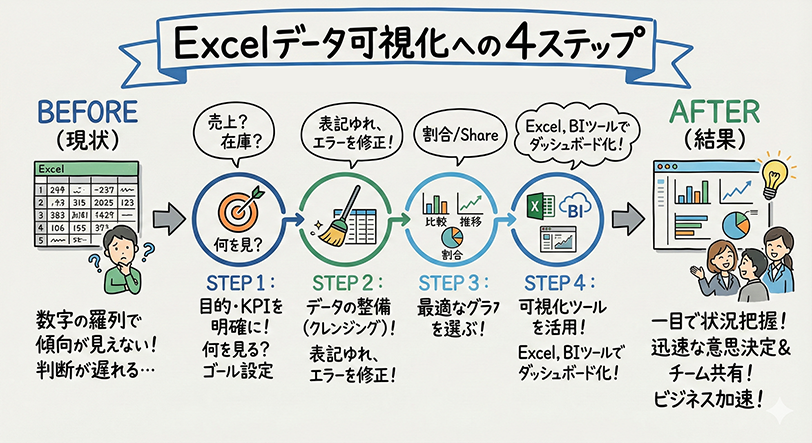
データが溜まってきたら、ピボットテーブルとグラフで「全体像を一目で見える画面」を作ります。
おすすめの集計パターンは、担当者別の案件数、ステータス別の比率(円グラフ)、月別の受注額推移(棒グラフ)、顧客別の売上ランキングなどです。
Excelでの案件管理を強化する3つのTIPS

① OneDrive / SharePointで共同編集
クラウド保存すれば複数人で同時編集が可能になります。ただし同時編集は不安定になることもあります。
② 週1回の更新ルールを決める
入力が止まると見える化も止まります。「毎週金曜に全員が更新」などルール化が重要です。
③ テンプレートを作っておく
新しい案件が発生するたびにゼロから作るのは非効率。テンプレートを用意しておけば、すぐに運用を始められます。
Excel案件管理の限界──こんなサインが出たら要注意

Excelは万能ではありません。以下のサインが出たら、管理ツールへの移行を検討すべきタイミングです。
| 限界サイン | 具体的な症状 |
|---|---|
| 同時編集で壊れる | 上書き保存の競合、データ消失 |
| ファイルが重い | 案件が100件を超えると動作が遅くなる |
| 最新版が分からない | 「〇〇案件一覧_最新_v3_final2.xlsx」が乱立 |
| 通知ができない | 期日が近づいても誰にもアラートが飛ばない |
| スマホで使えない | 外出先で確認・入力ができない |
| 分析・レポートが手作業 | 月次報告のたびにグラフを手で作り直す |
Excelはあくまで「記録」するツールです。記録した情報をチームで「共有」し、分析して「活用」するには、案件管理ツール(SaaS)の方が圧倒的に効率が良く、コスパも優れています。
案件・プロジェクト管理におすすめのSaaS 5選

Excelの限界を感じたら、以下のツールを検討してみてください。いずれも無料トライアルがあるので、まず触って確かめるのがおすすめです。
| ツール | タイプ | 月額目安 | 特徴 |
|---|---|---|---|
 FlexCRM | CRM/SFA一体型 | 無料〜1,200円/人 | 顧客・案件・商談・日報を一括管理。ノーコードでアプリ自作も可能。1人から無料で使える |
 Mazrica Sales | SFA/CRM | 2,750円/人〜 | AIによる受注確度予測、カード形式の案件ボードで直感的に進捗管理 |
 Salesforce Sales Cloud | SFA/CRM | 3,000円/人〜 | 世界シェアNo.1。カスタマイズ性・拡張性が非常に高い。中〜大規模向け |
 Backlog | プロジェクト管理 | 2,970円/月〜(チーム) | ガントチャート・Wiki・Git連携。開発チームやWeb制作チームに人気 |
 Asana | プロジェクト管理 | 無料〜1,200円/人 | タスク管理+プロジェクト管理。複数プロジェクトの横断管理に強い |
営業案件の管理なら「CRM/SFA型」
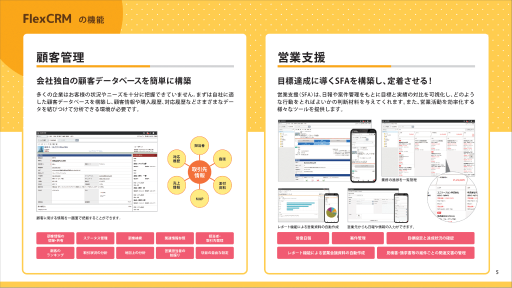
商談の進捗管理、見積もり、受注管理、顧客との対応履歴などを一元管理するなら、FlexCRM・Mazrica Sales・Salesforceなどの CRM/SFA がおすすめです。過去の商談データから分析やレポートを自動生成でき、「先月の受注率は?」「担当者別の売上は?」といった問いにワンクリックで答えが出ます。
制作・開発プロジェクトの管理なら「プロジェクト管理型」
タスクの依存関係やガントチャート、ファイル共有を重視するなら、Backlog・Asana などのプロジェクト管理ツールが向いています。
小規模・コスパ重視なら「FlexCRM」
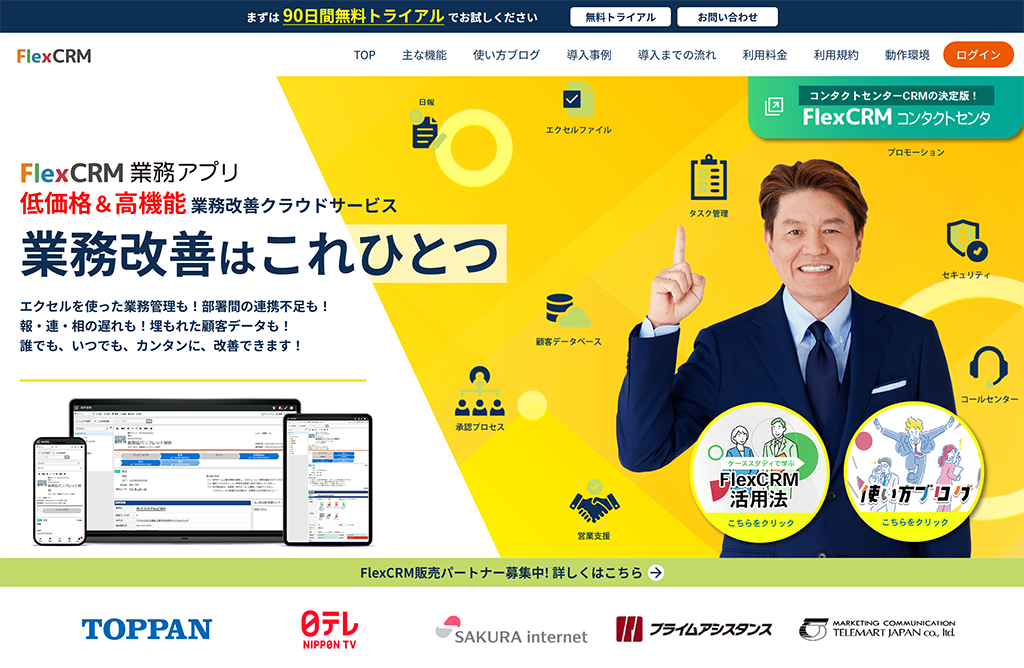
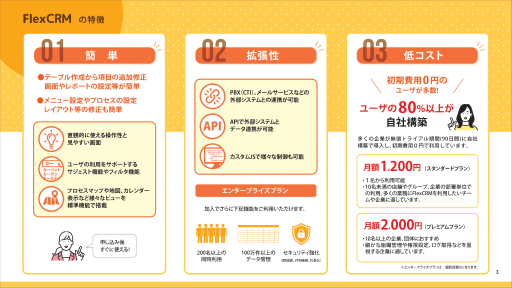
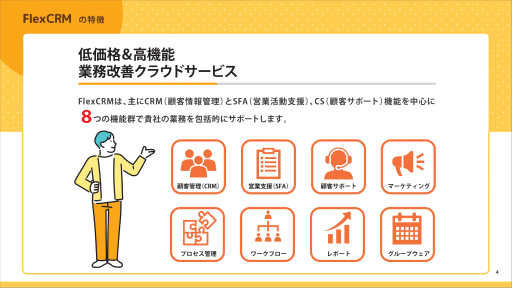
1人から無料で始められ、顧客管理・案件管理・商談記録・日報・ファイル共有・業務アプリ作成までを1つのツールでカバーできます。ノーコードなのでPC操作が苦手な方でも安心です。Excelからのデータ移行(CSVインポート)にも対応しています。
まとめ
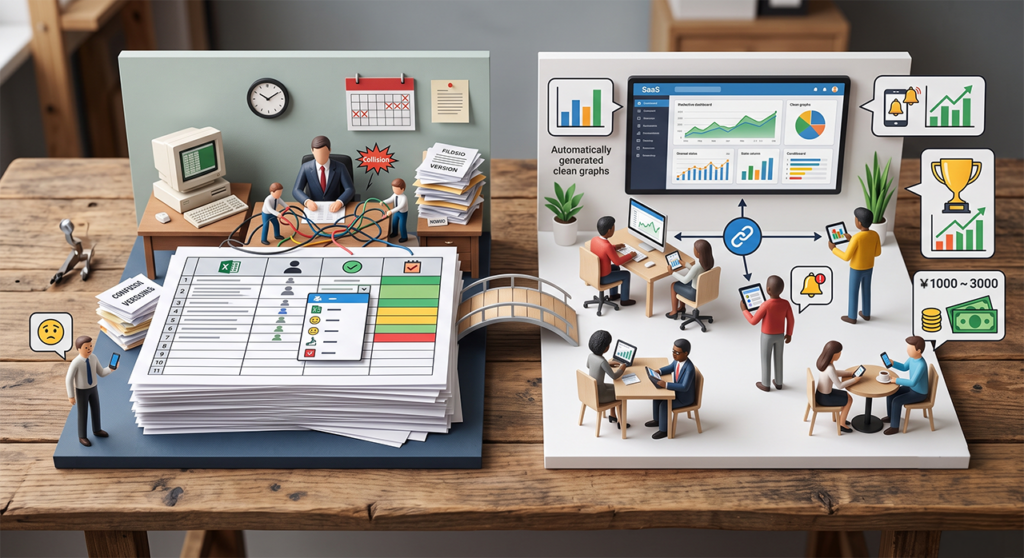
案件管理の見える化は、「誰に聞かなくても、見れば分かる」状態をつくることです。案件が少ないうちや少人数のチームであれば、Excelの一覧表で十分に対応できます。項目設計、ドロップダウン、条件付き書式の3つを押さえるだけで、無料で見やすい管理シートが完成します。
ただし、Excelはあくまで「記録」のツールです。案件が増えてチームで共有したくなったとき、過去データを分析してレポートを出したいとき、外出先からスマホで確認したいとき——こうした場面ではExcelだけでは対応しきれなくなります。
同時編集の不安定さ、通知機能の不在、バージョン管理の混乱など、Excelの限界サインが出始めたら、案件管理ツールへの切り替えを検討するタイミングです。
案件管理SaaSなら、リアルタイム共有はもちろん、分析レポートの自動生成、ステータス変更時の通知、スマホからの入力・確認まで、Excelでは手間だった作業がすべて自動化されます。コストも月額1,000〜3,000円/人程度と、得られる効率化の効果を考えれば十分にコスパの良い投資です。
まず試すなら → FlexCRMの無料プランで、Excelデータをインポートして使い勝手を確認
営業チームなら → 商談管理・受注予測ができるSFA型(FlexCRM・Mazrica Sales等)
制作・開発チームなら → ガントチャート・タスク依存関係が使えるプロジェクト管理型(Backlog・Asana等)
Excelで基本を学び、規模が大きくなったらツールに移行する。この2段階の進め方が、もっとも無駄なく案件管理を成功させる方法です。