「顧客管理を始めたいけれど、何から手をつければ良いか分からない」「高価なシステム導入は難しい」とお悩みではありませんか?本記事では、身近なエクセルを使った顧客管理の基本から応用までを徹底解説します。
効率的な顧客管理表の作成手順、フィルターやピボットテーブルといった便利な機能の活用法、さらにデータ整合性やセキュリティといった注意点まで網羅的にご紹介。エクセルでどこまでできるのか、そのメリット・デメリットを理解し、自社に最適な顧客管理方法を見つけるヒントが得られます。
手軽に始められるエクセルでの顧客管理を通じて、顧客情報を最大限に活用し、ビジネスを加速させるための具体的な一歩を踏み出しましょう。
エクセルで顧客管理を始めるための基本知識
顧客管理とは何か?
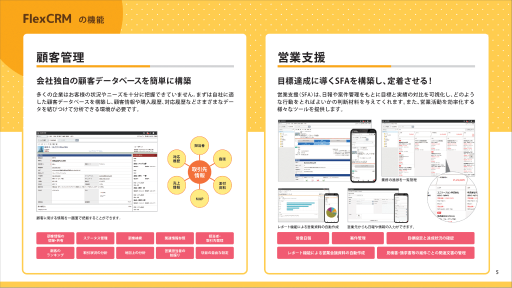
顧客管理とは、企業が顧客に関するあらゆる情報を一元的に収集・蓄積・分析し、それに基づいて顧客との良好な関係を構築・維持していくための一連の活動を指します。単に顧客の氏名や連絡先を管理するだけでなく、購入履歴、問い合わせ履歴、Webサイトの閲覧履歴、担当者とのやり取りといった多岐にわたる顧客データを把握し、顧客一人ひとりのニーズや行動パターンを深く理解することが目的です。
この活動を通じて、顧客満足度の向上、リピート率の増加、顧客単価(LTV:Life Time Value)の最大化、ひいては企業の売上向上と持続的な成長を目指します。
顧客管理を適切に行うことで、例えば「特定の製品を購入した顧客に合わせた情報を提供する」「長期間購入のない顧客に再アプローチする」「優良顧客を特定し、特別なサービスを提供する」といった戦略的なマーケティングや営業活動が可能になります。これにより、顧客とのエンゲージメントを強化し、顧客離反を防ぎながら、効率的なビジネス展開が期待できます。
エクセルを使うメリットとデメリット
多くの企業、特に中小企業や個人事業主にとって、エクセルは顧客管理を始める際の身近で強力なツールとなり得ます。しかし、その一方でエクセルならではの限界も存在します。ここでは、エクセルを顧客管理に活用する際のメリットとデメリットを明確に解説します。
| メリット | デメリット |
|---|---|
| 導入コストが低い 多くの企業で既に導入されているため、新たなソフトウェア購入費用がかからず、手軽に始められます。 | データ管理の限界 大量の顧客データや複雑なデータ構造になると、処理速度が低下したり、ファイルが破損したりするリスクがあります。 |
| 操作が容易で学習コストが低い 汎用的な表計算ソフトとして広く普及しており、基本的な操作を習得している人が多いため、すぐに運用を開始できます。 | 複数人での共同作業が難しい 同時に複数のユーザーがファイルを編集すると、データの競合や上書きが発生しやすく、情報共有や整合性の維持が困難になります。 |
| 高いカスタマイズ性 自社の業務フローや必要な項目に合わせて、自由にシートのレイアウトや関数を設定できるため、柔軟な顧客管理が可能です。 | セキュリティ面での脆弱性 アクセス権限の設定が限定的であり、誤操作によるデータ削除や情報漏洩のリリスクが高まります。個人情報保護の観点からも注意が必要です。 |
| 手軽なデータ分析 フィルター機能や並べ替え機能、簡単なグラフ作成機能などを用いて、基本的な顧客データの分析を容易に行うことができます。 | 機能の限界 顧客管理に特化したCRMツールのような、自動化されたメール配信、高度な顧客分析、営業進捗管理、他システムとの連携といった機能は期待できません。 |
| 小規模な顧客数に適している 顧客数が少ない場合や、シンプルな顧客情報管理で十分な場合は、エクセルでも効率的に運用できます。 | 入力ミスや重複データの発生 手動でのデータ入力が主となるため、人為的なミスや重複データの発生を防ぐのが難しく、データの正確性を保つための手間がかかります。 |
エクセルで顧客管理表を作成する手順
ステップ1:必要な項目を決定する
エクセルで顧客管理を始めるにあたり、最も重要なのは「どのような情報を管理したいか」を明確にすることです。事業の目的や顧客との関係性によって必要な項目は異なりますが、まずは基本的な顧客情報を網羅することから始めましょう。顧客管理表の項目を決定する際は、将来的な分析や活用を見据えて、詳細かつ具体的に設定することが成功の鍵となります。
一般的に、以下のカテゴリに分けて項目を洗い出すと効率的です。
| カテゴリ | 主な項目例 | 備考 |
|---|---|---|
| 基本情報 | 顧客ID、会社名(法人向けの場合)、部署名、役職、氏名、性別、生年月日、住所 | 顧客を特定し、基本的な属性を把握するために必須の項目です。 |
| 連絡先情報 | 電話番号、FAX番号、メールアドレス、ウェブサイトURL | 顧客とのコミュニケーション手段を確保するための項目です。 |
| 取引情報 | 初回取引日、最終取引日、購入履歴(商品名、購入日時、金額)、契約状況、支払方法 | 顧客の購買行動や取引状況を把握し、アップセル・クロスセル戦略に活用できます。 |
| コミュニケーション履歴 | 問い合わせ内容、対応履歴、商談履歴、担当者名、次回の連絡予定日 | 顧客との接点を記録し、一貫性のあるサービス提供や営業活動に役立ちます。 |
| その他 | 顧客ランク、興味・関心、紹介元、備考欄 | マーケティング活動や個別の顧客対応に役立つ付加情報です。 |
これらの項目を決定する際には、「なぜこの情報が必要なのか」「この情報をどのように活用したいのか」という視点を持つことが重要です。不要な項目はデータ入力の手間を増やすだけでなく、管理を複雑にする原因にもなりますので、本当に必要な情報に絞り込むことも意識しましょう。
ステップ2:データを入力する
必要な項目が決定したら、実際にエクセルシートに顧客データを入力していきます。このステップでは、データの正確性と一貫性を保つことが非常に重要です。データ入力の品質が、その後の顧客管理の効率性や分析の精度に直結するため、以下のポイントに注意して作業を進めましょう。
- 入力規則の統一: 同じ意味のデータは常に同じ形式で入力するようにします。例えば、住所の表記(都道府県からか、番地までか)、日付の形式(2025/01/01か、2025年1月1日か)などを事前に決めておくと良いでしょう。
- 一意のIDの付与: 各顧客に重複しない顧客IDを付与することで、データの検索や結合が容易になり、誤入力による混乱を防ぐことができます。
- 重複データの確認: 氏名やメールアドレスなどで重複する顧客がいないか、定期的に確認する習慣をつけましょう。エクセルの「重複の削除」機能や「条件付き書式」を活用すると効率的です。
- 空白セルの管理: 未入力のセルがある場合は、それが意図的なものなのか、単なる入力漏れなのかを明確にし、必要に応じて「N/A」や「未定」などの記号で埋めることも検討しましょう。
- データの保護: 誤って重要なデータを変更してしまわないよう、入力が完了した範囲やシートを保護する機能も活用できます。
特に、複数の担当者がデータを入力する場合は、事前に「データ入力ガイドライン」を作成し、全員が同じルールに従って入力するように徹底することが、高品質な顧客データベースを構築するための不可欠な要素となります。
ステップ3:書式設定とデータベース化
単にデータを入力するだけでなく、エクセルを顧客管理ツールとして最大限に活用するためには、適切な書式設定を行い、データを「データベース」として機能させることが重要です。エクセルの「テーブルとして書式設定」機能を活用することで、データの管理、分析、更新が格段に効率化されます。
テーブルとして書式設定するメリット
エクセルで入力した顧客データを「テーブルとして書式設定」することで、以下のような多くのメリットが得られます。
- 自動的な範囲拡張: 新しいデータを追加した際に、自動的にテーブルの範囲が拡張され、数式や書式が適用されます。
- フィルタ機能の自動適用: 各列のヘッダーにフィルタボタンが自動的に表示され、データの絞り込みや並べ替えが容易になります。
- 集計行の追加: テーブルの最後に集計行を簡単に追加でき、合計、平均、個数などの計算を素早く行えます。
- 書式の一貫性: あらかじめ用意されたデザインテンプレートを適用することで、見栄えの良い顧客管理表を簡単に作成し、書式の一貫性を保つことができます。
- 構造化参照: 数式でテーブルの列名を直接参照できるようになり、数式の可読性とメンテナンス性が向上します。
書式設定とデータベース化の手順
- データの選択: 入力済みの顧客データ範囲全体を選択します。見出し行も必ず含めてください。
- テーブルとして書式設定の適用: エクセルのメニューバーから「ホーム」タブを選択し、「スタイル」グループにある「テーブルとして書式設定」をクリックします。
- スタイルの選択: 表示される豊富なデザインの中から、視認性が高く、管理しやすいスタイルを選択します。
- 範囲の確認とヘッダーの指定: 「テーブルの作成」ダイアログボックスが表示されるので、選択した範囲が正しいことを確認し、「先頭行をテーブルの見出しとして使用する」にチェックが入っていることを確認して「OK」をクリックします。
この設定を行うことで、ただの表が機能的なデータベースへと進化し、後の「フィルター機能でデータを絞り込む」や「ピボットテーブルでデータを分析する」といった高度な機能の活用がスムーズになります。また、条件付き書式などを活用して、特定の条件を満たす顧客情報(例:誕生日が近い顧客、未対応の問い合わせがある顧客など)を視覚的に強調することも、顧客管理の効率を高める上で有効な手段です。
エクセルの便利な機能を活用する方法
フィルター機能でデータを絞り込む
エクセルに蓄積された膨大な顧客データの中から、特定の条件に合致する情報を素早く見つけ出すためには、フィルター機能が非常に有効です。この機能を使えば、顧客リスト全体から必要なデータだけを瞬時に抽出し、効率的な顧客管理を実現できます。
例えば、特定の地域に住む顧客、購入履歴のある顧客、あるいは特定の製品に興味を示している顧客など、様々な条件でデータを絞り込むことが可能です。これにより、ターゲットを絞ったマーケティング活動や、顧客への個別アプローチが容易になります。
フィルター機能の基本的な使い方
フィルター機能は、以下の手順で簡単に設定できます。
- 顧客データが入力されている範囲を選択します。
- 「データ」タブをクリックし、「フィルター」ボタンを選択します。
- 各列のヘッダーに表示されるドロップダウン矢印をクリックし、絞り込みたい条件を設定します。
数値フィルター、テキストフィルター、日付フィルターなど、データの種類に応じた多様なフィルターオプションが用意されており、柔軟なデータ抽出が可能です。複数の条件を組み合わせて、より詳細な絞り込みを行うこともできます。
重複チェック機能でデータの正確性を保つ
顧客管理において、データの正確性は非常に重要です。誤った情報や重複したデータは、顧客への誤ったアプローチや分析結果の歪みにつながり、ビジネス機会の損失を招く可能性があります。エクセルには、このような重複データを特定し、整理するための便利な機能が備わっています。
重複データを特定・削除する方法
エクセルで重複データをチェックし、必要に応じて削除する方法は主に2つあります。
重複しているデータを視覚的に確認したい場合に有効です。
- 重複をチェックしたい列または範囲を選択します。
- 「ホーム」タブの「条件付き書式」から「セルの強調表示ルール」→「重複する値」を選択します。
- 重複しているセルが指定した書式で強調表示されるため、手動で確認・修正することができます。
重複している行を自動的に削除したい場合に有効です。
- 重複を削除したいデータ範囲を選択します。
- 「データ」タブの「データツール」グループにある「重複の削除」をクリックします。
- 重複チェックの対象とする列を選択し、「OK」をクリックします。
重複データの定期的なチェックと整理は、顧客データの品質を維持し、正確な顧客分析や効果的な顧客アプローチの基盤となります。
ピボットテーブルでデータを分析する
顧客データが大量になると、単なるリストでは全体の傾向やパターンを把握することが困難になります。そこで役立つのが、エクセルのピボットテーブル機能です。ピボットテーブルは、複雑な顧客データを様々な角度から集計・分析し、ビジネス上の意思決定に役立つ洞察を得るための強力なツールです。
例えば、顧客の購入履歴から売れ筋商品を特定したり、地域ごとの売上傾向を把握したり、顧客層別の購買行動を分析したりと、多岐にわたる分析が可能です。これにより、マーケティング戦略の立案や営業活動の改善に直結する情報を引き出すことができます。
ピボットテーブルの作成と活用例
ピボットテーブルの基本的な作成手順と、具体的な活用例を以下に示します。
- 分析したい顧客データ範囲を選択します。
- 「挿入」タブをクリックし、「ピボットテーブル」を選択します。
- ピボットテーブルを配置する場所(新しいワークシートまたは既存のワークシート)を指定し、「OK」をクリックします。
- ピボットテーブルのフィールドリストから、分析したい項目を「行」「列」「値」「フィルター」の各エリアにドラッグ&ドロップして配置します。
以下は、ピボットテーブルでどのような分析が可能かを示す例です。
| 分析したい内容 | 設定例(フィールド) | 得られる洞察 |
|---|---|---|
| 地域別売上 | 行:地域、値:売上合計 | どの地域の売上が高いか、地域ごとの市場規模 |
| 商品別購入者数 | 行:商品名、値:顧客IDの個数 | どの商品が人気か、顧客の興味対象 |
| 顧客層別購買傾向 | 行:顧客セグメント(例:年齢層)、列:購入商品カテゴリ、値:購入金額合計 | 特定の顧客層がどのような商品を、どの程度購入しているか |
| 月別売上推移 | 行:購入月、値:売上合計 | 季節ごとの売上変動、キャンペーン効果 |
ピボットテーブルを使いこなすことで、単なるデータの羅列が意味のある情報へと変わり、顧客管理の質を飛躍的に向上させることができます。
エクセルで顧客管理を行う際の注意点
エクセルは手軽に顧客管理を始められる強力なツールですが、その手軽さゆえに注意すべき点も存在します。データの正確性、セキュリティ、そして継続的な運用を意識することで、より効果的な顧客管理が可能になります。これらの注意点を理解し、適切に対処することが、エクセルでの顧客管理を成功させる鍵となります。
データの整合性を保つためのポイント
顧客データは企業の重要な資産です。その価値を最大限に引き出すためには、データの整合性を維持することが不可欠です。入力ミスや重複データは、後の分析や顧客対応に大きな支障をきたす可能性があるため、以下のポイントを意識して管理しましょう。
入力規則を活用してデータの質を高める
エクセルの「データの入力規則」機能を活用することで、特定のセルに入力できるデータの種類や形式を制限できます。例えば、電話番号の桁数を固定したり、日付形式を指定したり、特定の選択肢からのプルダウンリストを設定したりすることで、誤入力を防ぎ、データの表記揺れをなくすことができます。これにより、後からのデータ加工や分析が格段にスムーズになり、顧客情報の信頼性が向上します。
重複データを定期的にチェックし整理する
顧客情報が重複していると、同じ顧客に誤って複数回連絡してしまったり、データ分析の精度が低下したりする原因となります。エクセルの「重複の削除」機能や、条件付き書式を使って重複しているデータを視覚的に発見し、定期的に整理することが重要です。顧客ID、氏名、電話番号、メールアドレスなど、複数の項目を組み合わせて重複をチェックすることで、より正確でクリーンな顧客リストを維持できます。
定期的なデータバックアップを徹底する
エクセルファイルは、誤操作による上書きや削除、PCの故障、ウイルス感染などによって失われるリスクがあります。顧客データを失うことは、ビジネスにとって致命的な損害となりかねません。そのため、重要な顧客リストは定期的にバックアップを取ることが極めて重要です。クラウドストレージサービス(例:Google Drive、Microsoft OneDrive)や外部ストレージに複数箇所で保存し、万が一の事態に備えましょう。
変更履歴を記録し、データの透明性を確保する
複数の担当者が顧客データを更新する場合、誰が、いつ、どのような変更を加えたかを把握することが難しくなります。エクセルの「変更履歴の記録」機能や、手動で「更新日時」や「更新者」の列を設けることで、データの変更経緯を追跡し、問題発生時の原因究明や責任の所在を明確にすることができます。これにより、データの透明性が保たれ、チームでの顧客管理が円滑に進みます。
セキュリティ対策を忘れずに
顧客データには氏名、連絡先、購買履歴など、個人情報や企業の機密情報が含まれることがほとんどです。これらの情報が漏洩した場合、企業の信頼失墜だけでなく、法的責任を問われる可能性もあります。エクセルでの顧客管理においても、適切なセキュリティ対策が不可欠です。
パスワード保護とアクセス制限を設定する
エクセルファイル自体にパスワードを設定することで、不正なアクセスから顧客データを保護できます。また、シート単位でパスワード保護をかけ、特定のセルや範囲のみ編集可能にするなど、アクセス権限を細かく設定することも有効です。これにより、誤操作による重要なデータの変更を防ぎ、閲覧のみを許可するなどの運用が可能になり、情報セキュリティが強化されます。
個人情報の取り扱いに関する社内ルールを策定する
顧客情報、特に個人情報を取り扱う際は、個人情報保護法などの法令遵守はもちろんのこと、社内での明確なルールを策定し、周知徹底することが重要です。どの情報が個人情報に該当するのか、どのように保管し、誰がアクセスできるのか、利用目的は何かなどを明確にし、従業員全員がルールに従って行動するように指導しましょう。不必要な情報の入力は避け、最小限の情報で管理することもセキュリティリスク軽減に繋がります。
PCやネットワークのセキュリティも強化する
エクセルファイル自体のセキュリティだけでなく、ファイルが保存されているPCやアクセスするネットワーク環境のセキュリティも重要です。ウイルス対策ソフトの導入と常に最新の状態に保つこと、OSやアプリケーションのセキュリティアップデートを怠らないこと、公共のWi-Fiなどセキュリティが不確かなネットワークでのアクセスを避けることなど、多角的な対策が必要です。これらの対策は、情報漏洩のリスクを大幅に低減し、顧客データを安全に保ちます。
定期的なデータの見直し
顧客データは一度作成したら終わりではありません。市場環境や顧客の変化に合わせて、常に最新の状態を保ち、有効活用できるよう定期的な見直しが必要です。これにより、顧客管理の質が向上し、ビジネスの成長に貢献します。
データの鮮度を保ち、休眠顧客を整理する
顧客の連絡先や担当者情報、購買履歴などは時間とともに変化します。古い情報のままでは、効果的なアプローチができません。定期的に顧客情報が最新の状態に保たれているかを確認し、必要に応じて更新しましょう。また、長期間取引のない休眠顧客や、すでに取引が終了した顧客については、適切なタイミングでデータを整理・アーカイブすることで、現行の顧客リストをより有効に活用し、管理の手間を軽減できます。
活用状況を分析し、項目内容を最適化する
現在管理している顧客データが、実際にビジネスにどのように活用されているかを定期的に分析しましょう。どの項目が頻繁に参照され、どの項目があまり使われていないかを把握することで、顧客管理表の項目内容を最適化できます。不要な項目を削除したり、新たに必要になった項目を追加したりすることで、より効率的で実用的な顧客管理が可能になり、データの入力負担も軽減されます。
顧客管理の目的と成果を定期的に評価する
エクセルでの顧客管理が、当初設定した目的(例:顧客満足度向上、売上増加、リピート率向上)に対してどの程度の成果を上げているかを定期的に評価することも重要です。分析結果や顧客からのフィードバックを基に、管理方法や活用戦略を見直し、PDCAサイクルを回すことで、継続的に顧客管理の質を高めていくことができます。エクセルは柔軟性が高いため、これらの改善を比較的容易に反映させることができます。
エクセル以外の顧客管理ツールの選択肢
エクセルは手軽に顧客管理を始められる優れたツールですが、事業規模の拡大や顧客データの複雑化に伴い、より専門的なツールが必要となる場合があります。ここでは、エクセルでは対応が難しい高度な顧客管理を実現するCRM、SFA、MAといったツールの特徴と利点について解説します。
CRMツールの特徴と利点
CRM(Customer Relationship Management:顧客関係管理)ツールは、顧客とのあらゆる接点における情報を一元的に管理し、良好な関係を構築・維持するためのシステムです。顧客中心のビジネス戦略を推進し、顧客満足度と顧客生涯価値(LTV)の向上を目指します。
CRMツールの主な特徴
- 顧客情報の一元管理: 顧客の基本情報、購買履歴、問い合わせ履歴、コミュニケーション履歴などをデータベースで統合管理します。これにより、顧客に関する情報を部門横断的に共有し、いつでも最新の情報を参照できます。
- 顧客とのコミュニケーション履歴管理: 電話、メール、商談、サポートなど、顧客とのすべてのやり取りを記録し、担当者が変わってもスムーズな対応を可能にします。
- 商談・案件管理: 見込み顧客の獲得から契約締結までの商談プロセスを管理し、進捗状況やタスクを可視化します。
- セグメンテーション機能: 顧客データを属性や行動に基づいて分類し、ターゲットを絞った効果的なアプローチを可能にします。
- 分析・レポート機能: 顧客データや営業活動のデータを分析し、傾向や課題を把握するためのレポートを自動生成します。
CRMツールの利点
CRMツールを導入することで、以下のような多くの利点が得られます。
- 顧客満足度の向上: 顧客一人ひとりのニーズに合わせたパーソナライズされた対応が可能になり、顧客体験が向上します。
- 顧客生涯価値(LTV)の最大化: 顧客との長期的な関係を築くことで、リピート購入やアップセル・クロスセルを促進し、LTVを高めます。
- 営業・マーケティング活動の効率化: 顧客情報が共有されることで、営業とマーケティング部門の連携が強化され、無駄のない効率的な活動が可能になります。
- データに基づいた意思決定: 蓄積されたデータを分析することで、客観的な根拠に基づいた経営戦略やマーケティング施策の立案が可能になります。
- 情報共有とナレッジ蓄積: 顧客に関する情報が組織全体で共有され、担当者の異動や退職による情報喪失のリスクを低減し、組織のナレッジとして蓄積されます。
SFA(営業支援システム)の活用
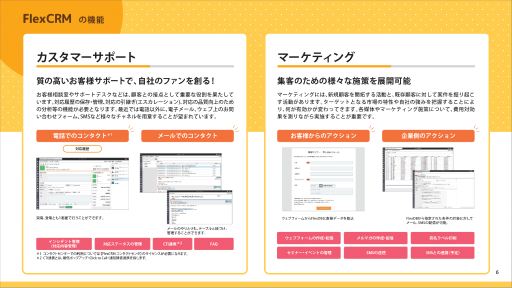
SFA(Sales Force Automation:営業支援システム)は、営業活動におけるプロセスや情報を可視化・効率化し、営業担当者の生産性向上と売上目標達成を支援するシステムです。CRMの一機能として提供されることも多く、営業に特化した機能が充実しています。
SFAの主な機能
SFAは、営業担当者が日々の業務を効率的に行えるよう、多岐にわたる機能を提供します。
| 機能カテゴリ | 具体的な機能 | 期待できる効果 |
|---|---|---|
| 商談・案件管理 | 商談の進捗状況、フェーズ、確度管理 案件ごとのタスク、スケジュール管理 過去の商談履歴、顧客とのやり取りの記録 | 営業プロセスの可視化と標準化 機会損失の防止 属人化の解消 |
| 活動管理 | 日報・週報の自動作成 訪問、電話、メールなどの活動履歴の記録 ToDoリスト、リマインダー機能 | 営業活動の効率化と記録漏れの防止 マネージャーによる進捗状況の把握 営業担当者の行動改善 |
| 顧客情報管理 | 顧客の基本情報、担当者情報 過去の購入履歴、問い合わせ履歴 顧客ごとのメモ、特記事項 | 顧客情報の最新化と共有 顧客へのパーソナライズされた提案 顧客満足度の向上 |
| 売上予測・分析 | 商談確度に基づいた売上予測 営業成績のリアルタイム分析 ボトルネックの特定と改善策の検討 | 精度の高い売上予測 データに基づいた営業戦略の立案 営業パフォーマンスの向上 |
SFA導入の利点
- 営業プロセスの標準化と最適化: 営業活動のベストプラクティスをシステムに落とし込むことで、組織全体の営業力を底上げします。
- 営業活動の可視化: 個々の営業担当者の活動状況や商談の進捗がリアルタイムで把握でき、マネージャーは適切なタイミングでサポートやアドバイスを提供できます。
- 売上予測の精度向上: 過去のデータや商談の確度に基づいた精度の高い売上予測が可能になり、経営計画の策定に役立ちます。
- 営業担当者の負担軽減: 日報作成などの定型業務を自動化し、営業担当者が本来の営業活動に集中できる時間を増やします。
- 情報共有の促進: 営業チーム内での情報共有がスムーズになり、顧客への対応品質が向上します。
MA(マーケティングオートメーション)の導入
MA(Marketing Automation:マーケティングオートメーション)は、見込み顧客(リード)の獲得から育成、そして営業への引き渡しまでの一連のマーケティング活動を自動化・効率化するためのシステムです。特にBtoBビジネスや、購買プロセスが複雑な商材においてその効果を発揮します。
MAツールの主な機能
- リード管理・育成: ウェブサイトへのアクセス履歴、メールの開封・クリック履歴などに基づいてリードの興味関心度を測り、適切なタイミングでパーソナライズされた情報を提供して育成します。
- メールマーケティング: セグメントされたリードに対して、ステップメールやメルマガなどを自動で配信し、開封率やクリック率を分析します。
- ウェブサイト行動追跡: リードがウェブサイト内でどのようなページを閲覧し、どのコンテンツに興味を示したかを追跡し、リードの関心度をスコアリングします。
- ランディングページ・フォーム作成: 効果的なリード獲得のためのランディングページや問い合わせフォームを簡単に作成・管理できます。
- リードスコアリング: リードの属性情報やウェブサイト上での行動履歴などに基づいて点数(スコア)を付け、購買意欲の高いリードを自動的に識別します。
- セグメンテーション: 顧客や見込み顧客を特定の条件で細かく分類し、それぞれのセグメントに最適化されたマーケティング施策を実行します。
MA導入の利点
- 見込み顧客の獲得・育成効率化: 人的リソースをかけずに、大量の見込み顧客を効率的に獲得し、購買意欲を高めるための育成プロセスを自動化できます。
- 営業への質の高いリード提供: リードスコアリングによって購買意欲の高いリードを自動的に抽出し、営業部門へ引き渡すことで、営業効率が向上します。
- マーケティング活動の費用対効果の可視化: 各施策の効果をデータで測定できるため、投資対効果を明確にし、マーケティング予算の最適化に繋がります。
- パーソナライズされた顧客体験の提供: 顧客一人ひとりの興味関心や行動履歴に基づいた情報提供が可能になり、顧客体験が向上します。
- 部門間の連携強化: マーケティング部門と営業部門が同じリード情報や活動履歴を共有することで、部門間の連携がスムーズになり、組織全体の売上貢献に繋がります。
自社に最適な顧客管理方法を選ぶためのポイント
顧客管理は、企業の持続的な成長に不可欠な要素です。しかし、どのような方法で顧客管理を行うかは、企業の規模、業種、予算、そして目指すゴールによって大きく異なります。自社に最適な顧客管理方法を選び、効果を最大化するためには、まず自社の現状と将来の展望を明確にし、多角的な視点から検討することが重要です。
この章では、自社のニーズに合致するツールを選定するための具体的な視点と、導入・運用にかかるコストとそれによって得られる効果のバランスを見極めるためのポイントを解説します。
ニーズに合ったツールの選び方
顧客管理ツールを選定する際、最も重要なのは「自社が何を求めているのか」を明確にすることです。漠然と「顧客管理を効率化したい」と考えるのではなく、具体的な課題や達成したい目標を洗い出すことから始めましょう。以下の点を考慮しながら、自社のニーズに合致するツールを見つけ出してください。
コストと効果のバランスを考える
顧客管理方法の選定において、コストは避けて通れない重要な要素です。しかし、単に導入費用が安いか高いかだけで判断するのではなく、その投資によって得られる効果やROI(投資対効果)を総合的に評価する必要があります。
ここでは、コストと効果のバランスを適切に見極めるためのポイントを解説します。
顧客管理をエクセルで行う際の成功事例
エクセルは、その手軽さと柔軟性から、規模を問わず多くの企業で顧客管理に活用されています。ここでは、中小企業と大企業それぞれにおけるエクセル活用の成功事例を紹介し、具体的な運用方法と得られた効果を解説します。
中小企業の成功事例
中小企業では、予算やリソースの制約から、高価なCRMシステムを導入することが難しい場合があります。そのような状況で、エクセルが顧客管理の強力なツールとして機能する事例は少なくありません。
地域密着型サービス業における顧客情報の一元管理
ある地域密着型のクリーニング店では、以前は顧客の氏名、連絡先、利用履歴などを紙の台帳で管理していました。しかし、顧客数の増加とともに検索や集計に時間がかかるようになり、DM送付の効率も悪いという課題を抱えていました。
そこで、エクセルを用いて顧客管理表を作成。氏名、住所、電話番号、メールアドレス、最終利用日、利用回数、特別な要望(例:Yシャツの糊の強さ)といった項目を設定し、データを入力しました。このエクセルシートを共有フォルダに置き、複数スタッフがアクセスできるようにしました。
活用したエクセル機能と効果:
- フィルター機能:「最終利用日が3ヶ月以上前」の顧客を抽出し、DM送付リストを効率的に作成。
- 条件付き書式:「利用回数が多い」顧客を色分けし、優良顧客を視覚的に把握。特別なサービス提供の検討に活用。
- 簡易な関数(COUNTIF, SUMIF):月ごとの新規顧客数や特定サービスの利用数を集計し、経営戦略の参考に。
この取り組みにより、顧客情報の検索時間が大幅に短縮され、DMの開封率や再来店率が向上しました。また、顧客の細かな要望を記録することで、よりパーソナルなサービス提供が可能となり、顧客満足度の向上にも繋がっています。
BtoB企業におけるリード・商談管理
従業員数10名程度のITソリューション企業では、新規リードの獲得から商談、受注に至るまでのプロセス管理が属人化しており、営業状況の全体像を把握しにくいという課題がありました。高機能なSFAの導入は時期尚早と判断し、エクセルでのリード・商談管理を導入しました。
エクセル管理表の主な項目:
| 項目 | 内容 |
|---|---|
| リード獲得日 | いつリードを獲得したか |
| 企業名 | 顧客となる企業の名称 |
| 担当者名 | 顧客側の担当者氏名 |
| 連絡先 | 電話番号、メールアドレス |
| リードソース | 展示会、Webサイト、紹介など |
| 初回接触内容 | どのような経緯で接触したか |
| 商談フェーズ | リード、アプローチ中、提案中、見積もり提出済、受注、失注など |
| 次回アクション | 次に取るべき行動(例:〇月〇日までに電話) |
| 担当営業 | 社内の担当営業名 |
| 想定受注額 | 見込んでいる受注金額 |
| 備考 | 特記事項、履歴など |
活用したエクセル機能と効果:
- データの並べ替え:「商談フェーズ」や「担当営業」で並べ替えることで、各営業のパイプライン状況を即座に把握。
- フィルター機能:「商談フェーズが提案中」の案件や「特定のリードソース」からの案件を抽出し、戦略的なアプローチを検討。
- ピボットテーブル:リードソース別の受注率や営業担当者別の受注額を分析し、営業戦略の改善に役立てる。
このエクセル管理により、営業プロセスの可視化が進み、チーム全体で案件状況を共有できるようになりました。これにより、営業会議での議論がより具体的になり、ボトルネックの特定や改善策の立案が迅速に行えるようになり、結果として受注率の向上に貢献しました。
大企業でのエクセル活用事例
大企業では多くの場合、高度なCRMシステムが導入されていますが、特定の部署やプロジェクトにおいて、そのCRMではカバーしきれないニッチなニーズや、より柔軟なデータ分析のためにエクセルが活用されることがあります。
マーケティング部門におけるキャンペーン効果分析
大手消費財メーカーのマーケティング部門では、全社的なCRMシステムからキャンペーン対象顧客リストを抽出し、エクセルで詳細なキャンペーン効果分析を行っていました。CRMシステムでは定型的なレポートしか出力できないため、より多角的な視点での分析が必要だったのです。
エクセルでの分析プロセス:
- CRMからキャンペーン対象顧客の基本情報、購入履歴、過去のキャンペーン反応履歴などをCSV形式でエクスポート。
- エクセルにインポートし、キャンペーンコード、反応の有無、購入金額、購入商品カテゴリなどのデータを追加。
- VLOOKUP関数やINDEX/MATCH関数を用いて、顧客属性データとキャンペーン反応データを結合。
活用したエクセル機能と効果:
- ピボットテーブル:性別、年代、居住地域といった顧客属性とキャンペーン反応率、購入金額の関係を多次元的に分析。どのセグメントがキャンペーンに強く反応したか、どのような商品が購入されたかなどを詳細に把握。
- グラフ機能:分析結果をグラフで視覚化し、役員会議での報告資料として活用。
- 重複の削除機能:キャンペーン対象リストから重複する顧客を除外し、正確なリーチ数を把握。
このエクセルを活用した詳細分析により、特定の顧客セグメントに響くメッセージや、効果的なプロモーションチャネルを特定できるようになりました。その結果、次回のキャンペーンではROI(投資収益率)が大幅に改善され、マーケティング予算の最適化に貢献しました。
営業部門における特定顧客グループの深掘り分析
大手金融機関の法人営業部門では、CRMシステムで全顧客情報を管理しつつも、特に重要度の高い大口顧客や戦略的パートナー企業群については、エクセルを用いてさらに詳細な深掘り分析を行っていました。これは、CRMの標準機能では実現が難しい、個別の取引履歴や担当者の関係性、キーパーソン情報、将来的な潜在ニーズといった非構造化データも合わせて管理・分析するためです。
エクセル管理表の主な項目:
| 項目 | 内容 |
|---|---|
| 顧客企業名 | 取引先の企業名 |
| 主要担当者 | 顧客側のキーパーソン氏名と役職 |
| 取引開始日 | 初回取引の年月日 |
| 主要取引商品/サービス | 現在取引している主な内容 |
| 過去の提案履歴 | どのような提案をいつ行ったか |
| 社内キーパーソン | 顧客企業内で影響力を持つ人物(CRMにはない情報) |
| 競合状況 | 競合他社の動向や提案内容 |
| 顧客の課題/ニーズ | ヒアリングで得られた潜在的な課題やニーズ |
| 次期提案テーマ | 次に提案すべき具体的な内容 |
| 接触履歴詳細 | 面談、電話、メールなどの日時と内容の要約 |
活用したエクセル機能と効果:
- コメント機能:各セルに詳細な接触履歴や顧客の心情、キーパーソンの趣味嗜好などを記録し、営業担当者間で共有。
- 入力規則:「次期提案テーマ」などにプルダウンリストを設定し、入力ミスを防ぎ、分析の精度を高める。
- ハイパーリンク:関連する提案書や契約書などのファイルに直接リンクを貼り、必要な情報に素早くアクセス。
このエクセルでの深掘り管理により、担当者の異動があっても顧客との関係性をスムーズに引き継げるようになりました。また、非構造化情報を含めた詳細な顧客理解が進んだことで、顧客の潜在ニーズを先回りして捉え、より的確なソリューション提案が可能となり、大口案件の継続的な受注に繋がっています。
よくある質問(FAQ)
エクセルでの顧客管理に関して、よく寄せられる疑問とその回答をまとめました。エクセルを活用した顧客管理をより深く理解し、効果的に運用するためにお役立てください。
エクセルで顧客管理を行う際の基本的な疑問
エクセルの機能に関するよくある質問
まとめ:エクセルでの顧客管理の重要性
エクセルは、顧客管理を始める上で非常に強力なツールです。その手軽さと汎用性から、特に中小企業にとって顧客情報を一元管理し、ビジネス成長の基盤を築く第一歩となります。データの整理、分析を通じて顧客理解を深めることは、売上向上や顧客満足度向上に直結するため、エクセルでの適切な顧客管理は極めて重要です。
将来的には、事業規模の拡大やより高度な機能が必要になった際に、エクセルで培ったノウハウを活かし、CRM(顧客関係管理)システムへのスムーズな移行を検討することで、さらに効率的で戦略的な顧客管理を実現できるでしょう。エクセルは、顧客との関係を深めるための重要なスタート地点であり、その活用がビジネスの未来を左右すると言っても過言ではありません。