塾や教室の生徒管理で、成績・出欠・月謝の集計に膨大な時間を費やしていませんか?本記事は、エクセルを使った生徒管理の決定版です。
無料のエクセルシートで、成績・出欠・月謝を一元管理し、時間短縮とミスの削減を徹底解説。SUM、AVERAGE、IF、COUNTIF、VLOOKUP関数を駆使した自動集計やデータ連携の具体例、さらに無料テンプレートまで手に入ります。
エクセルは無料で高機能なため、適切な活用で生徒管理のあらゆる悩みを解決し、教育に集中できる環境を構築できると確信しています。
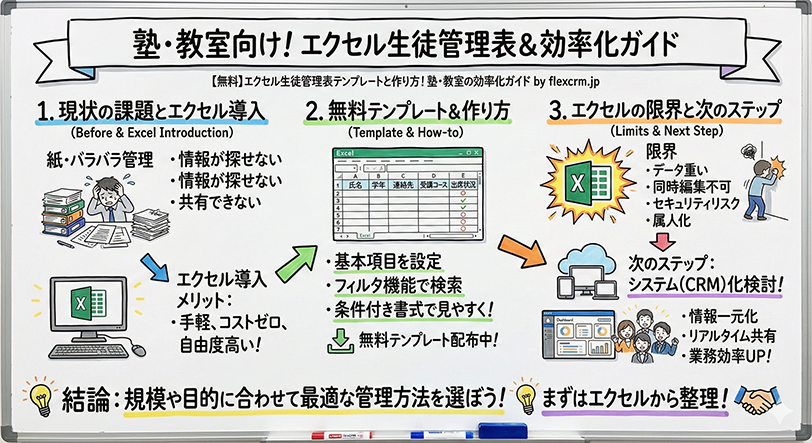

- エクセルで生徒管理シートを作る方法
- 成績・出欠・月謝を自動集計する関数テクニック
- 複数シートを連携させて情報を一元管理する方法
- すぐ使える無料テンプレートの活用法とカスタマイズのコツ
生徒管理 エクセル活用のメリットと課題

なぜエクセルで生徒管理をするのか

塾や教室の運営において、生徒管理は非常に重要な業務です。生徒の成績、出欠、月謝、個人情報など、多岐にわたるデータを効率的に管理する必要があります。
専用の生徒管理システムも存在しますが、多くの教育機関、特に小規模な塾や個人教室では、手軽さ、コスト、そして柔軟性からエクセル(Microsoft Excel)が生徒管理ツールとして選ばれています。
エクセルで生徒管理を行う最大の理由は、以下の点に集約されます。
| メリット | 詳細 |
|---|---|
| 導入コストが低い | 多くのパソコンに標準搭載されている、または比較的安価に導入できるため、専用システムのような高額な初期費用や月額費用がかかりません。無料で利用できるGoogleスプレッドシートも選択肢の一つです。 |
| 高いカスタマイズ性 | 塾や教室の運営形態、管理したい項目、報告書の形式に合わせて、シートのレイアウトや計算式を自由に設計できます。既成のシステムでは対応しきれない独自の管理方法も実現可能です。 |
| 操作の習熟度 | 多くの人が基本的なエクセルの操作に慣れているため、学習コストが低いという利点があります。新しいシステムを導入する際の研修期間や手間を大幅に削減できます。 |
| データの一元管理 | 生徒の基本情報、成績、出欠、月謝の支払い状況といった複数の情報を一つのファイル内で一元的に管理できます。これにより、必要な情報へのアクセスが容易になり、業務効率が向上します。 |
| 柔軟なデータ活用 | 記録したデータを基に、グラフを作成して生徒の成長を可視化したり、VLOOKUP関数などを用いて必要な情報を抽出したりと、多様な分析や報告書作成に活用できます。 |
これらのメリットから、特に予算が限られている、あるいは独自の管理方法を重視する塾や教室にとって、エクセルは非常に有効な生徒管理ツールとなり得ます。
エクセルでの生徒管理が抱える課題

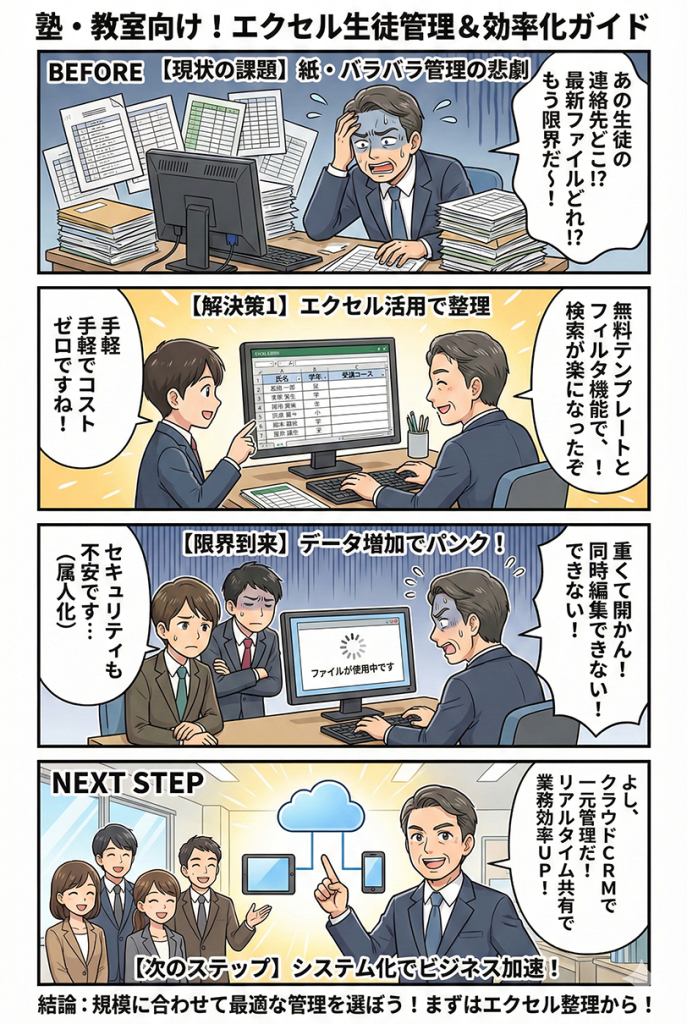
エクセルは生徒管理において多くの利点を持つ一方で、その特性上、いくつかの課題も抱えています。これらの課題を理解し、適切な対策を講じることが、効率的かつ安全な生徒管理には不可欠です。
| 課題 | 詳細 |
|---|---|
| データ入力ミスと整合性 | 手動でのデータ入力が基本となるため、誤入力や重複、表記ゆれが発生しやすくなります。これにより、データの信頼性が低下し、集計や分析結果に影響を及ぼす可能性があります。 |
| 複数人での共有と同時編集 | 複数人が同時に同じエクセルファイルを編集する際に、データの競合や上書きが発生しやすく、最新の情報を共有することが困難になる場合があります。Googleスプレッドシートでは同時編集が可能ですが、オフラインでの管理では課題が残ります。 |
| セキュリティとデータ保護 | 生徒の個人情報や成績データは機密性が高く、情報漏洩のリスクを考慮する必要があります。エクセルファイルはパスワード保護が可能ですが、専門的なシステムと比較するとセキュリティ機能は限定的であり、誤削除やファイル破損のリスクも存在します。 |
| 機能と拡張性の限界 | 生徒数が増加したり、管理項目が複雑になったりすると、エクセルでの処理が重くなったり、管理が煩雑になったりする可能性があります。複雑な自動化や高度な分析にはVBAなどの専門知識が必要となり、専門システムのような予約機能やオンライン決済連携は困難です。 |
| バックアップと復元 | データのバックアップは手動で行う必要があり、忘れがちです。万が一のファイル破損や紛失の際に、データの復元が困難になるリスクがあります。 |
| エラーの発見と修正 | 複雑な数式や関数を使用している場合、エラーが発生した際の原因特定や修正に手間がかかることがあります。特に、参照切れや循環参照などは、データ全体に影響を及ぼす可能性があります。 |
これらの課題を認識し、データの入力規則を設定する、定期的なバックアップを徹底する、共有方法を工夫するといった対策を講じることで、エクセルでの生徒管理をより安全かつ効率的に運用することが可能になります。

生徒管理は、広義では顧客管理(CRM)の一種です。特定の業種向けではない、一般的なビジネスにおける顧客管理のエクセル活用ノウハウや基礎知識を確認したい方は、こちらの記事もご覧ください。
生徒管理エクセルシート作成の基本

生徒管理をエクセルで行う上で、まず最初に最も重要となるのが、基盤となるシートの設計です。
この章では、どのような情報を記録すべきか、そしてそれらの情報をどのようにエクセルシートに配置し、使いやすくしていくかについて詳しく解説します。
適切なシート設計は、後の成績管理、出欠管理、月謝管理、さらには生徒情報の一元化をスムーズに進めるための鍵となります。
必須項目を洗い出す

生徒管理エクセルシートを作成するにあたり、まずはどのような情報を管理したいのか、その目的を明確にし、必要な項目をすべて洗い出すことが重要です。
ここで漏れがあると、後から項目を追加する際にシート全体の修正が必要になることもあります。以下の表を参考に、ご自身の塾や教室で必要となる生徒情報を網羅的にリストアップしましょう。
| 項目カテゴリ | 必須項目 | 具体例 | 備考・活用例 |
|---|---|---|---|
| 基本情報 | 生徒ID(管理番号) | S001, 2023001 | 生徒を一意に識別するための番号。重複しないように設定し、VLOOKUP関数などで他のシートと連携する際のキーとなります。 |
| 氏名 | 山田 太郎 | 生徒の氏名。フリガナも別項目で設けると検索や並べ替えに便利です。 | |
| 生年月日 | 2010/04/01 | 年齢計算や学年判定に利用できます。日付形式で入力しましょう。 | |
| 学年 | 小学5年, 中学3年 | ドロップダウンリストで選択式にすると入力ミスを防げます。 | |
| 学校名 | 〇〇市立第一中学校 | 進路指導や地域別のイベント案内などに活用できます。 | |
| 性別 | 男, 女 | 統計データ分析に利用できます。 | |
| 連絡先情報 | 電話番号(生徒) | 090-XXXX-XXXX | 緊急連絡や学習進捗の確認に使用します。 |
| メールアドレス(生徒) | taro.y@example.com | オンライン教材の案内や連絡網に活用できます。 | |
| 住所 | 東京都新宿区〇〇1-2-3 | 郵便物送付や地域分析に利用できます。 | |
| 保護者情報 | 保護者氏名 | 山田 花子 | 保護者への連絡や請求書送付に必要です。 |
| 保護者電話番号 | 03-XXXX-XXXX | 緊急連絡や面談設定に利用します。 | |
| 保護者メールアドレス | hanako.y@example.com | 保護者向けの一斉連絡や報告書送付に活用できます。 | |
| 入会・コース情報 | 入塾・入会日 | 2023/04/01 | 在籍期間の把握や、初期費用、月謝の発生タイミングの管理に利用します。 |
| 受講コース | 英数コース, 個別指導 | 請求金額の算出や、コース別の連絡に利用します。ドロップダウンリスト推奨。 | |
| 担当講師 | 田中 先生 | 講師別の担当生徒数管理や、引継ぎ情報として活用できます。 | |
| その他 | 特記事項 | アレルギー情報、学習上の配慮、家庭環境など | 生徒への適切な対応を行うための重要な情報です。個人情報保護に配慮して管理しましょう。 |
これらの項目はあくまで一例です。ご自身の運営形態に合わせて、必要な項目を柔軟に追加・削除してください。特に生徒IDは、後のデータ連携の核となるため、必ず設定し、重複がないように管理することが重要です。
基本シートの設計とレイアウト

必須項目が洗い出せたら、次にエクセルシートの具体的な設計とレイアウトに取り掛かります。ここでは、「生徒基本情報シート」として、洗い出した項目をどのように配置し、入力しやすい形にするかを解説します。
列と行の基本的な考え方
エクセルでデータを管理する際の基本は、以下の通りです。
- 列(縦方向):各項目の種類(例:氏名、生年月日、学年など)
- 行(横方向):各生徒のデータ(例:山田太郎の全ての情報、鈴木花子の全ての情報など)
つまり、一番上の行(1行目)には各項目の「見出し」を配置し、2行目以降に各生徒のデータを1行ずつ入力していく形が基本となります。これにより、データの並べ替えやフィルタリングが容易になり、後の集計や分析にも役立ちます。
見出し行の設計と固定
見出し行(1行目)には、先ほど洗い出した必須項目を分かりやすい名前で入力します。例えば、「生徒ID」「氏名」「生年月日」「学年」などです。これらの見出しは、シートをスクロールしても常に表示されるように「ウィンドウ枠の固定」機能を活用することをおすすめします。これにより、どの列が何の項目を示しているか一目で分かり、データ入力時のミスを減らせます。
データの入力規則と書式設定
入力ミスを防ぎ、データの正確性を保つために、入力規則とセルの書式設定を適切に行いましょう。
- 入力規則(データの入力規則)
- ドロップダウンリストの活用:学年、性別、受講コース、担当講師など、選択肢が限定される項目にはドロップダウンリストを設定します。これにより、自由入力による表記揺れ(例:「小学5年」と「小5」)を防ぎ、集計時のエラーを回避できます。
- 日付形式の指定:生年月日や入塾日などの日付項目は、必ず日付形式(例:yyyy/mm/dd)で入力されるように設定します。
- 数値の範囲指定:特定の数値範囲(例:年齢、点数など)で入力したい場合に設定します。
- セルの書式設定
- 表示形式の統一:電話番号は「090-XXXX-XXXX」、郵便番号は「XXX-XXXX」のように、表示形式を統一することで視認性が向上します。
- 文字の配置:見出しは中央揃え、データは左揃えなど、統一した配置にすることで見やすくなります。
- 罫線と背景色:データを区切りやすくするために罫線を引き、見出し行に背景色をつけることで、シート全体が整理され、視覚的に分かりやすくなります。
これらの設定は、シート作成初期段階で行うことで、後の運用が格段に楽になります。一貫したデータ形式と入力方法は、生徒管理エクセルを長期的に活用していく上で非常に重要です。
この基本シートは、後の章で解説する成績管理、出欠管理、月謝管理といった他のシートと連携する際の「生徒情報のマスターデータ」となります。そのため、正確性と網羅性を意識して作成しましょう。将来的な拡張性も考慮し、必要に応じて新しい項目を追加しやすいように、列の間に空白列を設けておくなどの工夫も有効です。
成績管理をエクセルで効率化する

塾や教室における生徒の成績管理は、生徒一人ひとりの学習状況を把握し、適切な指導を行う上で極めて重要な業務です。手作業での記録や集計は時間と手間がかかるだけでなく、ヒューマンエラーのリリスクも高まります。エクセルを活用することで、これらの課題を解決し、成績管理を劇的に効率化することが可能です。
エクセルを使えば、生徒の点数や評価を体系的に記録できるだけでなく、合計点や平均点を自動で計算したり、特定の条件に基づいて合否を判定したりといった高度な処理も行えます。
これにより、指導者は生徒の成績データを素早く分析し、個別の学習プラン作成や保護者への報告に集中できるようになります。
科目別・単元別成績の記録方法
成績管理をエクセルで行う第一歩は、必要な項目を明確にし、分かりやすいシート構成でデータを記録することです。科目ごと、単元ごとに成績を記録することで、生徒の得意・不得意分野を詳細に把握できます。
記録すべき必須項目としては、以下のものが挙げられます。これらの項目を列として設定し、生徒ごとのデータを横方向に入力していくのが一般的です。
| 項目名 | 説明 | 入力例 |
|---|---|---|
| 生徒ID | 生徒を識別するユニークな番号 | S001 |
| 生徒氏名 | 生徒の氏名 | 山田 太郎 |
| 学年/クラス | 生徒の学年や所属クラス | 中2 A組 |
| 科目 | テストや課題の科目名 | 数学、英語、国語 |
| 単元名 | テストや課題の具体的な単元 | 一次関数、不定詞、古文 |
| 実施日 | テストや課題を実施した日付 | 2023/10/26 |
| 満点 | テストや課題の満点 | 100 |
| 得点 | 生徒の獲得点数 | 78 |
| 評価 | 点数に基づいた評価(任意) | B |
| コメント | 指導者からのフィードバック(任意) | 計算ミスが多い |
このように項目を整理し、一貫した形式で入力することで、後述する関数を使った集計や分析が格段に容易になります。
平均点や推移を自動計算する関数
エクセルの最大の強みの一つは、入力されたデータに基づいて様々な計算を自動で行える点です。特に成績管理においては、合計点や平均点の算出は頻繁に必要となる作業であり、関数を使いこなすことでその手間を大幅に削減できます。
SUM関数とAVERAGE関数で集計
生徒の成績データを記録したら、次に必要となるのが合計点や平均点の集計です。エクセルには、これらの計算を簡単に行える便利な関数が用意されています。
【SUM関数:合計点を計算する】
SUM関数は、指定した範囲内の数値を合計するために使用します。例えば、ある生徒の複数単元の合計点や、クラス全体の特定のテストの合計点を算出する際に役立ちます。
- 目的:指定した範囲の数値を合計する。
- 書式:=SUM(数値1, [数値2], …) または =SUM(範囲)
- 使用例:
- ある生徒の3回のテストの得点(セルC2, C3, C4)の合計を計算する場合:=SUM(C2:C4)
- 複数の単元の得点(セルD5からD10)の合計を計算する場合:=SUM(D5:D10)
【AVERAGE関数:平均点を計算する】
AVERAGE関数は、指定した範囲内の数値の平均値を計算します。生徒個人の平均点、クラス全体の平均点、特定の科目の平均点などを把握するのに非常に有効です。
- 目的:指定した範囲の数値の平均値を計算する。
- 書式:=AVERAGE(数値1, [数値2], …) または =AVERAGE(範囲)
- 使用例:
- ある生徒の3回のテストの得点(セルC2, C3, C4)の平均点を計算する場合:=AVERAGE(C2:C4)
- クラス全体の数学のテスト得点(セルE2からE20)の平均点を計算する場合:=AVERAGE(E2:E20)
これらの関数を適切に配置することで、新しい得点を入力するたびに合計点や平均点が自動で更新されるため、集計作業の手間が大幅に削減されます。
IF関数で合否判定を自動化
テストの得点に基づいて「合格」「不合格」や「A」「B」「C」といった評価を自動で表示させたい場合、IF関数が非常に役立ちます。条件を設定し、その条件を満たすか否かで異なる結果を表示させることができます。
【IF関数:条件に基づいて結果を分岐させる】
IF関数は、指定した条件(論理式)が真(TRUE)の場合と偽(FALSE)の場合で、異なる値を返すことができます。これにより、点数に応じた自動判定が可能になります。
- 目的:指定した条件が真か偽かによって、異なる結果を返す。
- 書式:=IF(論理式, 真の場合の値, 偽の場合の値)
- 使用例:
- 生徒の得点(セルF2)が60点以上であれば「合格」、そうでなければ「不合格」と表示する場合:=IF(F2>=60,”合格”,”不合格”)
- 生徒の得点(セルG2)が80点以上であれば「A」、60点以上であれば「B」、そうでなければ「C」と表示する場合(ネストされたIF関数):=IF(G2>=80,”A”,IF(G2>=60,”B”,”C”))
IF関数を導入することで、得点入力後の合否判定や段階評価の手間がゼロになり、評価基準の統一にも貢献します。特に多くの生徒を抱える塾や教室では、この自動化の恩恵は計り知れません。
出欠管理をエクセルでシンプルにする

塾や教室運営において、生徒の出欠管理は日々の業務の中でも特に重要です。手作業による記録や集計は、時間と労力がかかるだけでなく、入力ミスや集計漏れのリスクも伴います。エクセルを活用することで、これらの課題を解決し、出欠状況を正確かつ迅速に把握することが可能になります。
エクセルで出欠管理を行う最大のメリットは、一度仕組みを構築すれば、その後の記録と集計が格段に効率化される点です。
特に、遅刻や欠席の回数を自動で集計する機能は、保護者への報告や生徒の学習状況の把握に大いに役立ちます。この章では、エクセルで出欠管理をシンプルかつ確実に行うための具体的な方法をご紹介します。
日付ごとの出欠記録方法

生徒の出欠をエクセルで記録する際は、まず「いつ」「誰が」「どうだったか」を明確に記録できるシートを設計することが重要です。
基本的な項目としては、日付、曜日、生徒氏名、そして出欠区分(出席、欠席、遅刻、早退、振替など)が挙げられます。
これらの項目を一覧できる表形式で管理することで、視覚的にも分かりやすく、日々の入力作業もスムーズになります。
入力の効率化とミスの削減のためには、プルダウンリスト(入力規則)の活用が非常に有効です。例えば、出欠区分のセルには「出席」「欠席」「遅刻」「早退」「振替」といった選択肢をあらかじめ設定しておくことで、手入力による誤字脱字を防ぎ、データの一貫性を保つことができます。
以下に、日付ごとの出欠記録シートの基本的な構成例を示します。
| 日付 | 曜日 | 生徒氏名 | 出欠区分 | 備考 |
|---|---|---|---|---|
| 2024/07/01 | 月 | 山田 太郎 | 出席 | |
| 2024/07/01 | 月 | 佐藤 花子 | 遅刻 | 電車遅延のため |
| 2024/07/02 | 火 | 田中 次郎 | 欠席 | 体調不良 |
| 2024/07/02 | 火 | 鈴木 三郎 | 振替 | 〇月〇日に振替 |
このシートを基に、日々の出欠状況を入力していくだけで、後述の関数を用いた自動集計の準備が整います。各生徒の授業時間やコースが異なる場合は、生徒氏名だけでなく「コース名」や「授業時間」などの項目を追加することも検討しましょう。
遅刻・欠席回数を自動集計する
日々の出欠記録が正確に行われていれば、エクセルの関数を利用して、特定の生徒の遅刻回数や欠席回数を自動で集計することが可能です。これにより、手動でのカウントミスを防ぎ、常に最新の出欠状況を把握できるようになります。
COUNTIF関数で出欠状況を把握
エクセルで特定の条件に合致するセルの数を数える際に最もよく使われるのが「COUNTIF関数」です。この関数を使えば、「〇〇さんのシートで『欠席』と入力されているセルの数を数える」といった処理を簡単に行うことができます。
例えば、生徒名簿シートや生徒別の集計シートに、以下のようなCOUNTIF関数を設定することで、生徒一人ひとりの出席、欠席、遅刻、早退、振替の回数を自動で集計できます。
- 特定の生徒の欠席回数を集計する場合:
=COUNTIF(出欠記録シート!C:C, “欠席”)
(「出欠記録シート」のC列(出欠区分)から「欠席」の数を数える例。実際には生徒名で絞り込むための工夫が必要です。) - 特定の生徒の遅刻回数を集計する場合:
=COUNTIF(出欠記録シート!C:C, “遅刻”)
(「出欠記録シート」のC列(出欠区分)から「遅刻」の数を数える例。)
より詳細な集計を行うには、生徒氏名と出欠区分を組み合わせた条件で集計できる「COUNTIFS関数」が便利です。例えば、「山田太郎さんの欠席回数」を集計したい場合は、以下のように記述します。
- 特定の生徒の欠席回数を集計する(COUNTIFS関数):
=COUNTIFS(出欠記録シート!B:B, “山田 太郎”, 出欠記録シート!C:C, “欠席”)
(「出欠記録シート」のB列(生徒氏名)が「山田 太郎」で、かつC列(出欠区分)が「欠席」であるセルの数を数える例。)
これらの関数を生徒名簿シートや個別の生徒情報シートに設定しておくことで、生徒一人ひとりの出欠状況を正確に把握し、保護者への定期報告や面談時の資料として活用することができます。また、特定の期間(例:月ごと、学期ごと)での集計が必要な場合は、日付を条件に追加してCOUNTIFS関数を応用することも可能です。
以下に、生徒別の出欠状況集計表の例を示します。
| 生徒氏名 | 出席回数 | 欠席回数 | 遅刻回数 | 早退回数 | 振替回数 |
|---|---|---|---|---|---|
| 山田 太郎 | =COUNTIFS(出欠記録!B:B,”山田 太郎”,出欠記録!D:D,”出席”) | =COUNTIFS(出欠記録!B:B,”山田 太郎”,出欠記録!D:D,”欠席”) | =COUNTIFS(出欠記録!B:B,”山田 太郎”,出欠記録!D:D,”遅刻”) | =COUNTIFS(出欠記録!B:B,”山田 太郎”,出欠記録!D:D,”早退”) | =COUNTIFS(出欠記録!B:B,”山田 太郎”,出欠記録!D:D,”振替”) |
| 佐藤 花子 | =COUNTIFS(出欠記録!B:B,”佐藤 花子”,出欠記録!D:D,”出席”) | =COUNTIFS(出欠記録!B:B,”佐藤 花子”,出欠記録!D:D,”欠席”) | =COUNTIFS(出欠記録!B:B,”佐藤 花子”,出欠記録!D:D,”遅刻”) | =COUNTIFS(出欠記録!B:B,”佐藤 花子”,出欠記録!D:D,”早退”) | =COUNTIFS(出欠記録!B:B,”佐藤 花子”,出欠記録!D:D,”振替”) |
このように集計されたデータは、生徒の学習意欲や生活リズムの変化を早期に察知するための重要な指標となります。また、保護者とのコミュニケーションにおいても、具体的な数値に基づいた報告が可能となり、信頼関係の構築にも寄与するでしょう。
月謝・請求管理をエクセルでミスなく行う

塾や教室運営において、月謝の請求と入金管理は、資金繰りの根幹を支える非常に重要な業務です。しかし、生徒数が増えるにつれて、手作業での管理は煩雑になり、ヒューマンエラーのリスクも高まります。エクセルを活用すれば、これらの月謝管理業務を効率化し、ミスなく正確に行うことが可能です。
この章では、エクセルを使って月謝の請求状況と入金状況を記録し、さらに未納者を自動で抽出する方法について、具体的なシート設計と機能活用術をご紹介します。
月謝の請求状況と入金状況を記録
まず、月謝の請求と入金状況を一元的に管理するための基本シートを作成します。このシートに生徒ごとの月謝情報を網羅的に記録することで、現在の請求状況や未入金の有無をいつでも確認できるようになります。
必須項目を洗い出す
月謝管理シートに記録すべき必須項目は以下の通りです。これらの項目を適切に設定することで、後々の集計や分析が容易になります。
| 項目名 | 説明 | 入力例 |
|---|---|---|
| 生徒ID | 生徒を識別するための一意の番号 | S001 |
| 生徒名 | 生徒の氏名 | 山田 太郎 |
| 請求月 | 月謝を請求する対象月 | 2023/10 |
| 請求金額 | 生徒に請求する月謝の合計金額 | 15000 |
| 入金日 | 実際に月謝が入金された日付 | 2023/09/28 |
| 入金状況 | 入金の有無(「入金済み」「未入金」など) | 入金済み |
| 備考 | 特記事項(例:振込手数料、割引適用など) | 口座振込 |
基本シートの設計とレイアウト
上記でエクセルシートを作成します。各生徒の月謝データを行ごとに記録していくことで、一覧性が高く、管理しやすいシートが完成します。
例えば、「請求月」をプルダウンリストで選択できるように設定したり、「入金状況」も「入金済み」「未入金」の選択肢をデータ入力規則で設定したりすると、入力ミスを防ぎ、集計時の表記ゆれをなくすことができます。
シートの運用としては、毎月新しい請求月を追加し、生徒ごとの請求金額を入力します。入金があった際には、速やかに「入金日」と「入金状況」を更新するように習慣づけることが、正確な管理の鍵となります。
未納者を自動で抽出する

月謝の入金状況を一つずつ手作業で確認するのは、時間も手間もかかり、見落としが発生しやすい作業です。エクセルの「条件付き書式」機能を活用すれば、未納の生徒を自動で抽出し、視覚的に分かりやすく表示させることができます。
これにより、どの生徒がまだ月謝を支払っていないのかが一目で把握でき、督促業務の効率化とミス防止に大きく貢献します。
条件付き書式で未納を可視化
「条件付き書式」は、指定した条件に合致するセルに自動的に書式(色や文字のスタイル)を適用する機能です。月謝管理においては、「入金状況」が「未入金」となっている生徒の行やセルを強調表示させることで、未納者を簡単に識別できるようになります。
以下に、具体的な設定手順を説明します。
- 対象範囲を選択する:
まず、条件付き書式を適用したい範囲を選択します。例えば、月謝管理シートの「入金状況」列全体、または生徒名から入金状況までのデータ範囲(例: A2:F100)を選択します。 - 条件付き書式の設定を開く:
エクセルのリボンメニューから「ホーム」タブを選択し、「スタイル」グループにある「条件付き書式」をクリックします。表示されるメニューから「新しいルール」を選択します。 - ルールの種類を選択する:
「新しい書式ルール」ダイアログボックスが開いたら、「指定の値を含むセルだけを書式設定」または「数式を使用して、書式設定するセルを決定」を選択します。
ここではより柔軟な設定が可能な「数式を使用して、書式設定するセルを決定」をおすすめします。 - 数式と書式を設定する:
「数式」の入力欄に、未納を判断するための条件式を入力します。例えば、「入金状況」が入力されている列がC列である場合、以下の数式を入力します。
=$C2=”未入金”
この数式は、「C列のセルが『未入金』という文字列と等しい場合」という条件を意味します。数式内の「$C2」は、C列を固定しつつ、行番号は相対参照で自動的に変わるように指定しています。 - 書式を決定する:
次に、「書式」ボタンをクリックし、条件に合致した場合に適用したい書式(フォントの色、背景色など)を設定します。例えば、背景色を薄い赤色に、フォントを太字にするなど、未納者が一目で分かるような目立つ色を選ぶと良いでしょう。 - 設定を適用する:
「OK」をクリックして設定を保存します。これで、選択した範囲内で「入金状況」が「未入金」となっているセルや行が、設定した書式で自動的に強調表示されるようになります。
この条件付き書式を設定することで、シートを開くだけでどの生徒が月謝を支払っていないのかが瞬時に分かり、迅速な対応が可能になります。さらに、請求月が過ぎているのに未入金である場合にのみ強調表示する、といった複雑な条件も数式を工夫することで設定できます。
生徒情報をエクセルで一元管理するテクニック

複数のシートに分散しがちな生徒の情報を、エクセルで効率的に連携させ、全体として管理することは、塾や教室運営において極めて重要です。
この章では、生徒の基本情報、成績、出欠、月謝といった様々なデータを、一元的に管理するための具体的なエクセルテクニックをご紹介します。これにより、入力の手間を削減し、ミスの防止、そして必要な情報への迅速なアクセスが可能になります。
各シートを連携させるVLOOKUP関数の活用
エクセルで生徒情報を一元管理する上で、最も強力なツールの1つがVLOOKUP関数です。この関数を使えば、例えば「生徒基本情報」シートに登録された生徒IDをキーとして、他の「成績管理」シートや「出欠管理」シートに、生徒名やクラスなどの情報を自動で呼び出すことができます。これにより、各シートで同じ情報を何度も入力する手間が省け、入力ミスも大幅に削減されます。
VLOOKUP関数は、以下のような構文で利用します。
=VLOOKUP(検索値, 範囲, 列番号, 検索方法)
各引数の意味は以下の通りです。
| 引数名 | 説明 |
|---|---|
| 検索値 | 検索したい値です。生徒管理では、重複しない「生徒ID」などが適しています。 |
| 範囲 | 検索値が含まれる表の範囲です。生徒基本情報が入力されているシートのA列からZ列といったように、必要な情報がすべて含まれる範囲を指定します。 |
| 列番号 | 範囲内で、取得したいデータがある列の番号です。範囲の左端が1列目となります。例えば、生徒名が2列目にあれば「2」を指定します。 |
| 検索方法 | TRUE(近似一致)またはFALSE(完全一致)を指定します。生徒管理では、必ず「FALSE」を指定して完全一致で検索するようにしましょう。 |
例えば、「成績管理」シートのA列に生徒IDを入力し、B列に生徒名を自動表示させたい場合、「生徒基本情報」シートに生徒IDと生徒名が登録されていると仮定すると、B列のセルに=VLOOKUP(A2, 生徒基本情報!A:Z, 2, FALSE)のような式を入力します。これにより、A2セルの生徒IDに対応する生徒名が自動的に表示されます。
このVLOOKUP関数を効果的に活用することで、各シートが独立しながらも、生徒IDを介して有機的に連携し、真の意味での一元管理が実現します。情報の整合性が保たれ、データ更新の手間も最小限に抑えられます。
生徒データから名簿や連絡網を自動作成
生徒の基本情報がエクセルに一元的に管理されていれば、そこから必要な項目だけを抽出し、用途に応じた名簿や連絡網を簡単に自動作成することができます。手作業での転記はミスを招きやすく、時間もかかるため、エクセル機能を最大限に活用しましょう。
名簿や連絡網を自動作成するための主なステップとテクニックは以下の通りです。
- 元データの準備: 「生徒基本情報」シートに、生徒ID、氏名、クラス、学年、保護者氏名、保護者電話番号、メールアドレスなどの必要な項目がすべて入力されていることを確認します。
- 新しいシートの作成: 名簿や連絡網用に新しいシートを作成し、そこに元データから必要な情報を抽出します。
- フィルタ機能の活用:
特定のクラスや学年の生徒だけを抽出したい場合は、元データシートのヘッダー行にフィルタを設定し、条件に合う生徒のみを表示させます。表示されたデータを新しいシートにコピー&ペーストすれば、目的別の名簿が瞬時に完成します。 - VLOOKUP関数での抽出:
より高度な自動化を目指すなら、新しい名簿シートに生徒IDを入力し、VLOOKUP関数を使って氏名、保護者名、電話番号などの情報を自動で引っ張ってくる方法も有効です。これにより、元データが更新されれば、名簿も自動的に最新の状態に保たれます。
例: 新しいシートのA列に生徒ID、B列に氏名、C列に保護者電話番号を表示させる場合。- B2セルに =VLOOKUP(A2, ‘生徒基本情報’!A:Z, 2, FALSE) (生徒名が2列目にある場合)
- C2セルに =VLOOKUP(A2, ‘生徒基本情報’!A:Z, 5, FALSE) (保護者電話番号が5列目にある場合)
- のように入力し、下方向にコピーします。
- 並べ替え機能の活用:
作成した名簿は、生徒番号順、氏名順、クラス順など、目的に応じて並べ替えることができます。これにより、見やすく、探しやすくなります。 - CONCATENATE関数(または`&`演算子)の活用:
連絡網で「生徒名(保護者名)電話番号」のように、複数の情報を一つのセルにまとめたい場合は、=CONCATENATE(B2,”(”,C2,”)”,D2) のように関数を利用するか、=B2&”(”&C2&”)”&D2 のように`&`演算子を使って結合します。
このように、エクセルの機能を組み合わせることで、一度生徒データを登録すれば、様々な用途の名簿や連絡網を迅速かつ正確に作成できるようになります。緊急時の連絡やイベントの参加者リスト作成など、あらゆる場面でその真価を発揮するでしょう。
さらに便利に エクセル生徒管理の応用技

基本的な生徒管理をエクセルで行えるようになったら、次はさらに一歩進んだ活用法で、塾や教室運営の効率を飛躍的に向上させましょう。この章では、生徒の学習状況をより深く分析し、保護者との連携を強化し、そして何よりも大切な生徒データの安全性を確保するための応用技を解説します。
保護者への報告書をエクセルで作成

定期的な保護者への報告は、生徒の学習進捗を共有し、信頼関係を築く上で非常に重要です。エクセルを使えば、個別の報告書を効率的に作成し、手間をかけずにパーソナライズされた情報を提供できます。
まず、報告書のテンプレートをエクセルシート上に作成します。生徒名、対象期間、科目別成績、合計点、平均点、出欠状況、そして個別のコメント欄などを配置しましょう。
次に、これまで作成した成績管理シートや出欠管理シートから、VLOOKUP関数やINDEX-MATCH関数を用いて、生徒ごとのデータを自動的に報告書テンプレートに反映させます。これにより、生徒ごとに手入力する手間が省け、入力ミスも大幅に削減できます。
さらに、IF関数を使って「目標達成」や「要改善」といったステータスを自動表示させたり、平均点や前回からの伸び率を自動計算させたりすることで、保護者にとってより分かりやすい報告書を作成できます。印刷範囲を設定し、PDFとして出力すれば、オンラインでの共有もスムーズです。
グラフで生徒の成長を可視化

数字の羅列だけでは見えにくい生徒の成長や傾向を、グラフは一目で分かりやすく伝えます。エクセルでグラフを作成し、生徒自身のモチベーション向上や保護者への説明、そして今後の指導方針の検討に役立てましょう。
まず、時系列で記録された成績データ(テストの点数、単元ごとの理解度など)や、累計の学習時間、出欠回数などのデータを準備します。これらのデータを選択し、「挿入」タブから適切なグラフの種類を選びます。
代表的なグラフの種類とその活用例は以下の通りです。
| グラフの種類 | 主な用途 | エクセルでの活用例 |
|---|---|---|
| 折れ線グラフ | 時間経過に伴う変化、推移の把握 | 定期テストの点数推移、単元別理解度の変化、学習時間の変化 |
| 棒グラフ | 項目間の比較、数量の大小 | 科目ごとの得意不得意、各テストの合計点比較、月の出欠回数 |
| 円グラフ | 全体に占める割合、内訳の表示 | 総学習時間における各科目の割合、出欠状況の内訳(出席・遅刻・欠席) |
| レーダーチャート | 複数項目のバランス、能力の偏り | 各科目の習熟度バランス、総合的な学習能力の視覚化 |
グラフにタイトルや軸ラベルを適切に設定し、色分けなどを工夫することで、より直感的で分かりやすいデータ分析が可能になります。生徒一人ひとりの「見える化」された成長は、大きな自信と次への意欲に繋がります。
データ保護とバックアップの重要性
生徒管理エクセルシートには、生徒の氏名、連絡先、成績、月謝情報といった重要な個人情報が含まれています。これらのデータを適切に保護し、万が一の事態に備えてバックアップを取ることは、塾や教室運営において最も重要な責任の一つです。
パスワード設定でセキュリティを強化
エクセルには、ファイル全体や特定のシート、あるいは特定のセル範囲にパスワードを設定する機能があります。これにより、許可されていないユーザーによるデータの閲覧や編集を防ぐことができます。
特に個人情報が含まれるシートや、重要な計算式が入力されているシートには、必ずパスワードを設定しましょう。また、パスワードは定期的に変更し、複雑な文字列にすることで、セキュリティレベルを高く保つことが重要です。
具体的な保護対策は以下の通りです。
| 保護対象 | エクセルでの設定方法 | 目的 |
|---|---|---|
| ファイル全体 | 「ファイル」→「情報」→「ブックの保護」→「パスワードを使用して暗号化」 | ファイルを開く際の認証、不正な閲覧防止 |
| シート単位 | シートタブを右クリック→「シートの保護」 | シート内のセルの編集制限、誤操作によるデータ破損防止 |
| セル範囲 | 保護したいセルを選択→「セルの書式設定」→「保護」タブで「ロック」にチェック→シート保護を適用 | 特定の計算式や固定値の変更防止 |
定期的なバックアップでデータ消失に備える
エクセルファイルは、パソコンの故障、誤操作、ウイルス感染など、様々な要因で突然失われる可能性があります。定期的なバックアップは、こうしたリスクから大切な生徒データを守る唯一の方法です。
以下の方法を組み合わせて、複数の場所にバックアップを保存することをお勧めします。
- クラウドストレージの活用:Googleドライブ、OneDrive、Dropboxなどのクラウドサービスに保存すれば、インターネット環境があればどこからでもアクセスでき、サービス側でバージョン管理や冗長化が行われるため、非常に安全です。
- 外付けハードディスクやUSBメモリ:物理的なストレージに定期的にコピーを保存します。クラウドサービスと併用することで、より強固なバックアップ体制が築けます。
- 定期的な別名保存:重要な変更を加える前や、週次・月次などの区切りで、ファイル名に日付などを付けて別名で保存する習慣をつけましょう。これにより、問題が発生した場合でも、以前のバージョンに戻すことが容易になります。
バックアップは、「もしデータが消えたらどうなるか」という最悪のシナリオを想定し、常に最新の状態で複数箇所に保存しておくことが鉄則です。
今すぐ使える無料生徒管理エクセルテンプレート

本記事で解説してきたエクセルでの生徒管理術を、すぐに実践できる無料テンプレートとしてご用意しました。このテンプレートは、塾や教室運営において必要不可欠な成績管理、出欠管理、月謝・請求管理、そして生徒情報の集約を一つのエクセルファイルで完結できるよう設計されています。
複雑な関数設定やシート連携の手間をかけずに、ダウンロード後すぐに生徒情報の登録を開始できます。業務効率を飛躍的に向上させたいとお考えの先生方にとって、強力なツールとなるでしょう。
テンプレートのダウンロードとカスタマイズ方法
無料生徒管理エクセルテンプレートは、以下の構成で提供されます。各シートは連携されており、生徒情報を一元的に管理できるよう設計されています。
【テンプレート主要シート構成】
| シート名 | 主な機能と内容 | 活用メリット |
|---|---|---|
| 生徒基本情報 | 生徒氏名、連絡先、保護者情報、入塾日などの基本データを集約。 | 生徒情報を一覧で把握し、検索や絞り込みが容易になります。 |
| 成績管理 | 科目別、単元別のテスト結果や評価を記録。平均点や点数推移を自動計算。 | 生徒の学習進捗を客観的に把握し、指導計画に役立てられます。 |
| 出欠管理 | 授業ごとの出欠状況(出席、遅刻、欠席)を記録し、自動集計。 | 生徒の出席状況を正確に管理し、保護者への報告にも活用できます。 |
| 月謝・請求管理 | 月謝の請求額、入金日、未納状況を記録。未納者を自動で可視化。 | 月謝の回収漏れを防ぎ、会計業務の負担を軽減します。 |
| 集計・分析 | 各シートのデータを元に、生徒ごとの総合的な状況やクラス全体の傾向を可視化。 | 生徒の成長や課題を多角的に分析し、より質の高い指導に繋げます。 |
このテンプレートは、ダウンロード後すぐに利用開始できますが、塾や教室の運営スタイルに合わせて自由にカスタマイズすることが可能です。以下のポイントを参考に、ご自身の環境に最適な生徒管理システムを構築してください。
【テンプレートカスタマイズのポイント】
- 項目追加・削除: 既存の項目以外に管理したい情報(例:志望校、特記事項、保護者面談履歴など)があれば、列を追加して管理できます。不要な項目は非表示にするか、削除しても問題ありません。
- 関数調整: 成績評価基準や月謝計算方法が異なる場合は、SUM関数、AVERAGE関数、IF関数、COUNTIF関数などの設定を調整してください。VLOOKUP関数によるシート連携も、必要に応じて参照範囲を変更できます。
- デザイン変更: 文字の色、背景色、フォント、罫線など、見やすいようにデザインを調整することで、日々の作業効率が向上します。条件付き書式を活用して、特定の条件(例:未納、欠席が多いなど)に該当する生徒を目立たせることも有効です。
- シート追加: 特定のイベント管理やアンケート結果の記録など、新たな管理項目が必要になった場合は、新しいシートを追加し、既存の生徒情報シートと連携させることも可能です。
テンプレートをカスタマイズする際は、元のファイルをバックアップしておくことを強く推奨します。これにより、万が一のデータ破損や誤操作があった場合でも、すぐに元の状態に戻すことができます。この無料テンプレートを最大限に活用し、日々の生徒管理業務をよりスムーズに、そして効率的に進めていきましょう。
まとめ

エクセルを活用した生徒管理は、初期費用をかけずに柔軟で強力な管理システムを構築できる優れた方法です。本記事で紹介したSUM、AVERAGE、IF、COUNTIF、VLOOKUPなどの基本関数を使いこなすことで:
- 成績・出欠・月謝の一元管理が実現
- 自動集計で作業時間を大幅削減
- ヒューマンエラーを最小化
- 生徒の成長を多角的に分析
無料テンプレートを活用すれば、今すぐ実践を開始できます。日々の業務負担を軽減し、本来の目的である生徒の成長サポートに集中できる環境を整えましょう。
エクセルでの生徒管理を最大限に活用し、より質の高い教育サービスの提供を目指してください。