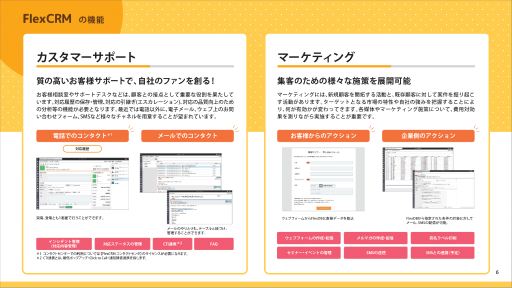
「あのファイルどこにある?」「前回の見積もり、誰が持ってる?」——こんなやり取り、毎日のように繰り返していませんか?
情報がバラバラに散らばっていると、ファイルを探す時間、人に聞く時間、確認する時間がどんどん積み重なります。顧客データ、商談記録、見積書、対応履歴、社内資料。これらが 1か所にまとまっているだけで、業務はびっくりするほどスムーズ になります。
この記事では、ファイル管理やグループウェアの基本から有名サービスの特徴まで、難しい用語を使わずにまとめました。「いつでも・どこでも・誰でも最新情報をチェックできる環境」をつくるヒントが見つかります。

- グループウェアとは何か、ファイル管理ソフトとの違い
- 導入するとどんなメリットがあるか
- 有名なサービスの特徴と料金の目安
- バラバラ管理をやめてコスパ良く一元化する方法
そもそもグループウェアとは?

グループウェアとは、チームや組織で情報を共有し、業務をスムーズに進めるためのソフトウェアの総称です。スケジュール管理、掲示板、社内メール、ファイル共有、ワークフロー(承認申請)などの機能がひとまとめになっています。
つまり、「社内の連絡・共有・管理を1か所でできるようにする道具」がグループウェアです。メールやチャットだけではカバーしきれない「全体の情報共有」を実現します。
グループウェアの主な機能
| 機能 | できること | 例 |
|---|---|---|
| スケジュール管理 | メンバーの予定を一覧表示 | 会議調整が一目で完了 |
| ファイル共有 | 資料・見積もり・写真をクラウド保存 | いつでもどこでもアクセス |
| 掲示板・回覧板 | 全社・部署への情報発信 | 周知漏れを防止 |
| ワークフロー | 申請・承認をオンライン化 | ハンコ待ち解消 |
| 社内メール・チャット | 素早い連絡と記録 | 伝達ミスを減らす |
| 日報 | 活動記録を共有 | 上司がリアルタイムに確認 |
ファイル管理ソフトとは?グループウェアとの違い
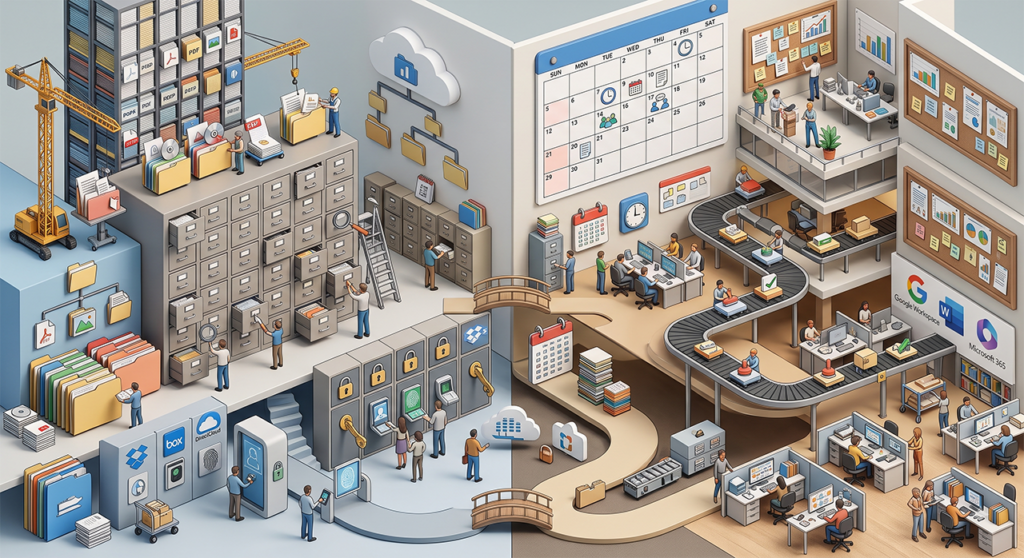
ファイル管理ソフトは、文書・画像・PDFなどのデジタルファイルを整理・保存・共有するためのツールです。グループウェアが「チームの業務全体をカバーする道具」だとすれば、ファイル管理ソフトは「ファイルの保存と共有に特化した道具」です。
| 項目 | グループウェア | ファイル管理ソフト |
|---|---|---|
| 目的 | チーム全体の情報共有・業務効率化 | ファイルの整理・保存・共有 |
| 主な機能 | スケジュール、掲示板、ワークフロー等+ファイル共有 | フォルダ管理、検索、バージョン管理、権限設定 |
| 代表サービス | Google Workspace、Microsoft 365 | Dropbox、Box、DirectCloud |
| 向いている用途 | 社内連携を広くまとめたい | 大量ファイルの管理に特化 |
最近はこの2つの境界が曖昧になっており、グループウェア機能を持つCRMツールや、ファイル管理が充実したプロジェクト管理ツールも増えています。
ファイル管理・グループウェアを導入する5つのメリット

導入することで、日々の業務がどう変わるのかを具体的に整理します。
① ファイルを探す時間がなくなる
フォルダ構造と検索機能により、「あの資料どこだっけ?」がゼロに。名前・日付・キーワードで一発検索できます。
② いつでもどこでも最新情報を確認できる
クラウド型ならスマホやタブレットからもアクセス可能。外出先や在宅勤務でも、最新ファイルをすぐに確認できます。
③ 「あの人に聞かないと分からない」がなくなる
情報が個人のPCや頭の中に閉じこもっている状態(属人化)を解消。誰でも必要な情報にたどり着けるようになります。
④ セキュリティが向上する
アクセス権限やパスワード保護により、見せたい人にだけ情報を共有できます。個人PCに保存するよりはるかに安全です。
⑤ 引き継ぎ・異動がスムーズになる
ファイルも対応履歴もツール上に残るため、担当が変わっても過去の経緯をすぐに確認できます。
有名なファイル管理ソフト・グループウェア【目的別おすすめ】
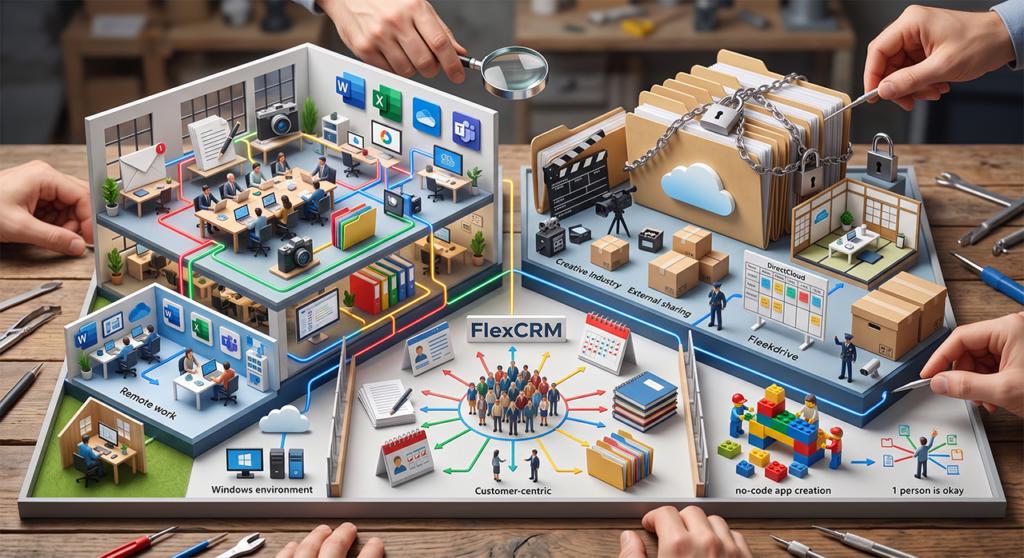
目的や会社の規模に合わせて選ぶのがポイントです。以下に代表的なサービスをまとめました。
オフィス統合型(ファイル管理+グループウェア)
| サービス | 特徴 | 月額目安 | おすすめ対象 |
|---|---|---|---|
 Google Workspace | Gmail・Drive・Docs・Meet連携、リアルタイム共同編集が強力 | 800〜3,980円/人 | リモートワーク中心の企業 |
 Microsoft 365 | Word・Excel・Teams・OneDrive統合、Office慣れしている企業に最適 | 約1,000〜2,000円/人 | Windows環境中心の企業 |
ファイル管理特化型
| サービス | 特徴 | 月額目安 | おすすめ対象 |
|---|---|---|---|
 Dropbox Business | シンプルで使いやすい、大容量ファイル対応 | 約1,500円/人〜 | クリエイティブ業界、外部共有が多い企業 |
 Box | セキュリティ・ガバナンスが強力、1,500以上のアプリ連携 | 約1,800円/人〜 | セキュリティ要件が高い大企業 |
 DirectCloud | 日本企業向け設計、日本語サポート充実 | 要問い合わせ | 国産ツールを求める企業 |
 Fleekdrive | プロジェクト管理連携、中小企業向け | 500円/人〜 | 中小規模チーム |
CRM+グループウェア一体型
| サービス | 特徴 | 月額目安 | おすすめ対象 |
 FlexCRM | 顧客管理・案件管理・ファイル共有・スケジュール・日報が一体。ノーコードでアプリ自作も可能 | 無料〜1,200円/人 | 小規模〜中小企業、1人からOK |
バラバラ管理をやめよう──「1つでカバー」がコスパ最強

多くの企業がこんな状態になっています。
- ファイル共有はDropbox
- 顧客管理はExcel
- 商談記録は別のスプレッドシート
- 日報はメール
- スケジュールはGoogleカレンダー
ツールが増えるほど「どこに何があるか分からない」問題が再発します。ログインするツールが多いだけでストレスですし、情報を横断して確認するのも大変です。
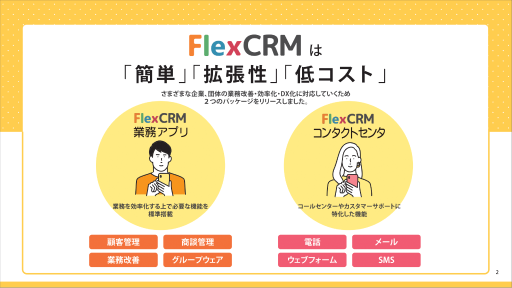
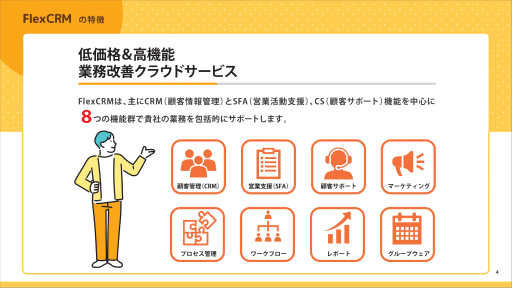
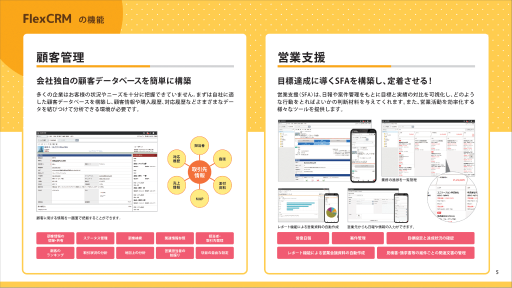
最近のCRMツールは、グループウェア機能が標準装備されているものが増えています。 たとえばFlexCRMなら、顧客管理・案件管理・商談記録・ファイル共有・スケジュール・掲示板・日報をすべて1つのツール内で完結できます。
「ファイル管理はこれ、顧客管理はこれ、商談管理はこれ」と別々に導入するよりも、1つですべてカバーできるツールを選ぶ方が、コストも手間も圧倒的に少なくて済みます。
FlexCRMでできること(一例)
| 機能 | 内容 |
|---|---|
| ファイル共有 | PDF・写真・見積もり等をフォルダ分けしてアップロード。アクセス権限も設定可能 |
| 顧客管理 | 顧客名簿・対応履歴・連絡先を一元管理 |
| 案件・商談管理 | 進捗・見積もり・受注状況をリアルタイムで確認 |
| スケジュール管理 | チーム全体の予定を共有 |
| 日報 | 活動記録をオンラインで提出・確認 |
| 掲示板・社内メール | 全社周知やチーム内連絡 |
| 業務アプリ作成 | ノーコードで自社専用アプリを自作 |
ツール選びで失敗しないための3つのポイント
① まず「何をまとめたいか」を決める
ファイル共有だけで十分なのか、顧客管理や商談管理も含めて一元化したいのかで、最適なツールは変わります。
② 無料トライアルで試してから決める
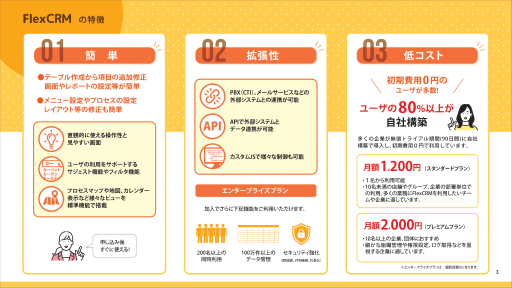
実際に使ってみないと、自社に合うかは分かりません。トライアル期間のあるサービスを選べば、失敗リスクはほぼゼロです。FlexCRMは90日間全機能を無料で試せます。
③ PC が苦手な人でも使えるかを確認する
どんなに高機能でも、現場が使えなければ意味がありません。画面がシンプルで、直感的に操作できるかどうかを必ずチェックしましょう。
まとめ

ファイルや情報がバラバラに散らばっていると、探す・聞く・確認するだけで毎日多くの時間が消えていきます。グループウェアやファイル管理ソフトを導入すれば、必要な情報に誰でもすぐにアクセスでき、いつでもどこでも最新の状態をチェックできる環境が手に入ります。
最近はファイル管理に特化したツールだけでなく、CRMツールにグループウェア機能が標準搭載されたサービスも増えてきました。ファイル管理・顧客管理・商談管理・日報・スケジュールをそれぞれ別のツールで管理するのは、コストも手間もかかるうえに情報が分散する原因になります。1つのツールですべてカバーできるサービスを選ぶのが、もっともコスパの良い方法です。
とはいえ、ツール選びで大事なのは「実際に触ってみること」です。画面の見やすさ、操作のしやすさ、自社の業務に合うかどうかは、使ってみなければ分かりません。
- まずは無料トライアルで試してみる → 失敗リスクがほぼゼロ
- 1つのツールで情報をまとめる → 「あのファイルどこ?」がなくなる
- PC が苦手でも使える操作性を重視する → 現場に定着しやすい
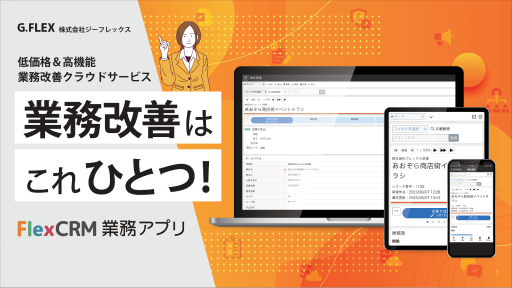
FlexCRMなら顧客管理・案件管理・ファイル共有・スケジュール・日報・業務アプリ作成まで1つで完結でき、1人から無料で使い始められます。90日間の無料トライアルで全機能を試せるので、まずは気軽に触ってみるところから始めてみてください。