【落とし穴対策】FlexCRMで参照(マスタ)データ表示されるはずが、作成済データが空欄のままになる原因と解決策
2026.09.08
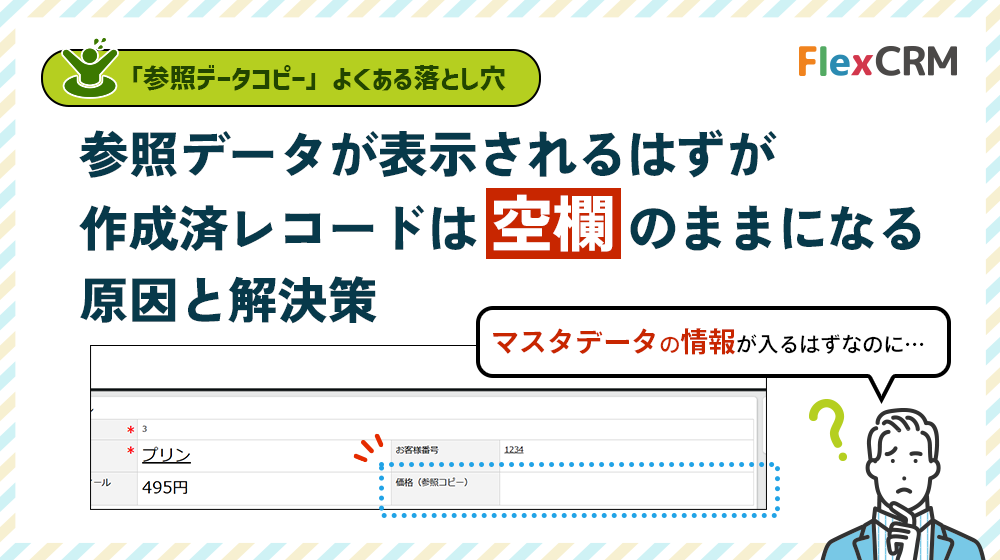
今回は、前回紹介した「よくある落とし穴」について、詳細の設定手順の記事になります。
こちらの記事を先に確認すると、より理解しやすくなりますので、ぜひご覧ください!
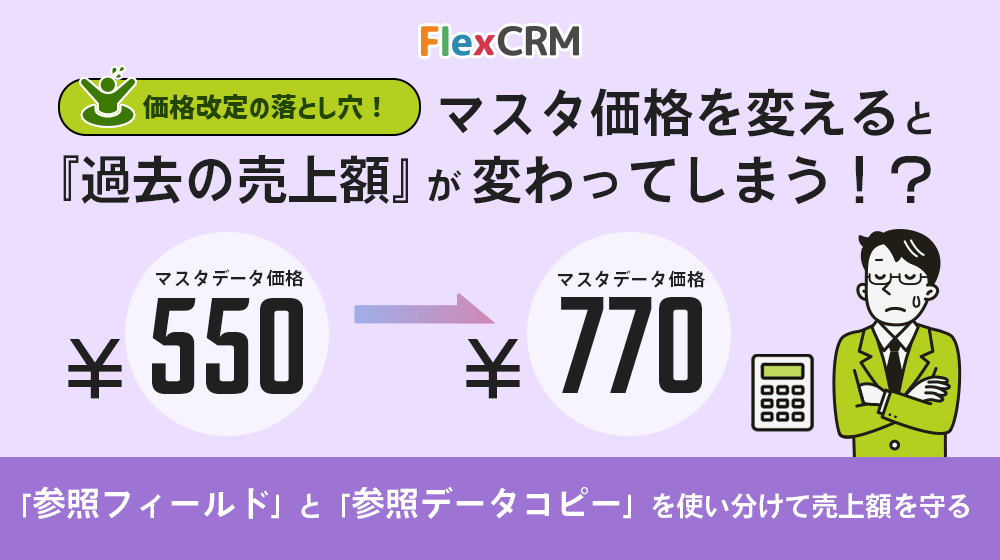
「参照データコピーの設定をしたのに、過去のレコードを見てみたら、なぜか空欄のままになっている…」
実は作成済みのレコードがある状態で、後から参照データコピーフィールドを追加した場合、マスタデータは自動で反映されません。
なぜ?追加した「参照データコピー」フィールドが空欄のままになる原因
まずは、空欄になるテーブルの構成について説明します。以下は参照データコピー設定をした販売実績のテーブルです。商品名を選ぶと商品マスタの価格情報をコピーできるような構成になっています。
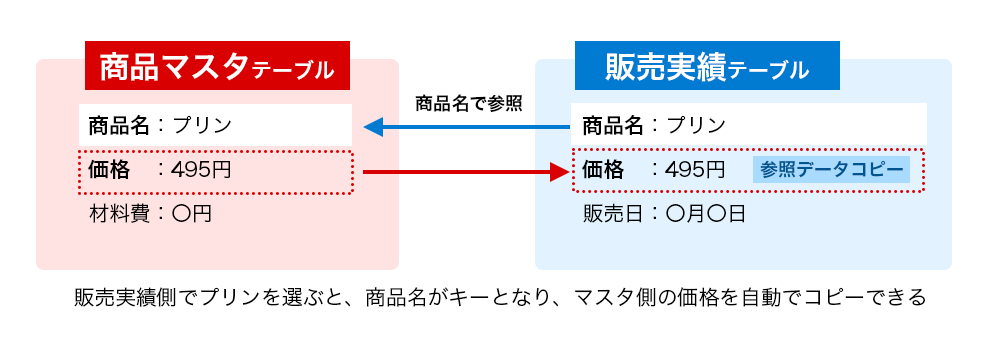
しかし「参照データコピー」のフィールドを設定しても、作成済のレコードの場合は、空欄のまま自動で値が表示されません。
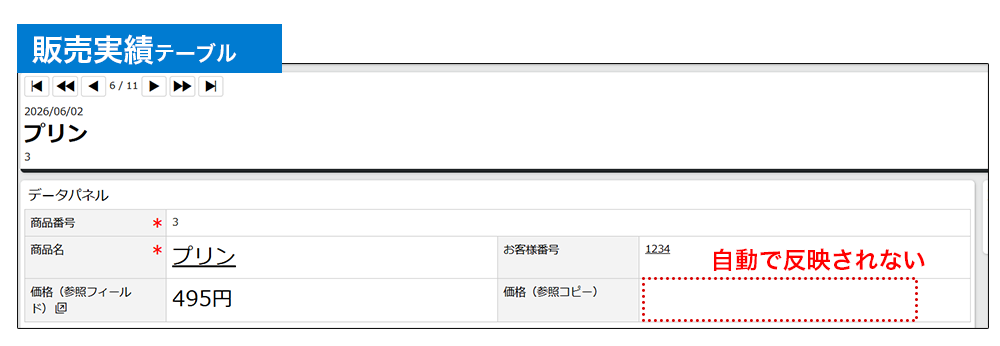
「参照データコピー」は、リレーションのキー項目が保存される(または更新される)タイミングで、マスタからデータをコピーしてくる機能です。そのため、フィールドを追加しただけでは、過去のレコードに対して自動でデータが引っ張られてくることはありません。
反映させたいレコードの件数に応じた2つの解決策(対処法)を解説します。
【件数が少ない場合】手作業で直す手順
修正したい過去レコードが数件程度であれば、画面上から手動で設定し直す方が簡単です。
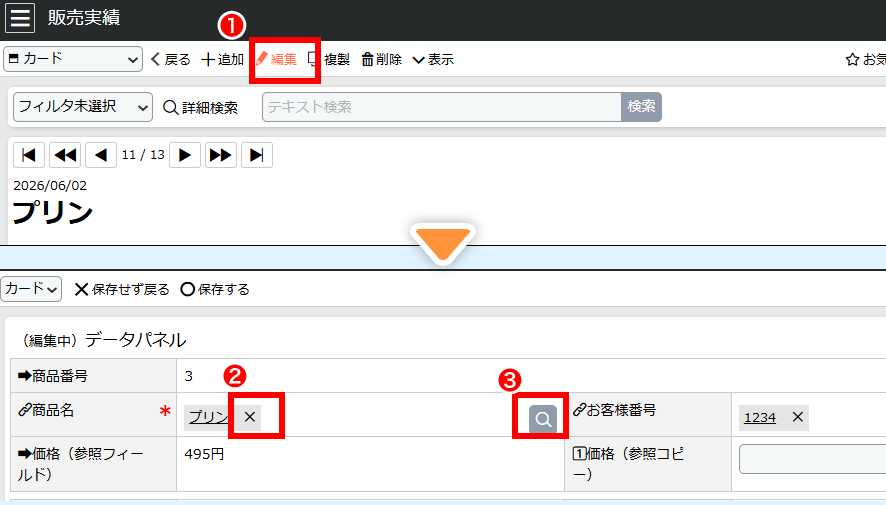
1 レコードの「編集」をクリックします
2 リレーションのキー項目(紐付けの軸)になっているフィールド(商品名)の選択を、「×」ボタンで削除します。
3 虫眼鏡マークのボタンから、再度、同じ商品名を選び直して保存すれば完了です!
ポイント
2つのテーブルのキー項目である「商品名」で設定し直すことがポイントです。
【件数が多い場合】Excelインポートで一括更新する手順
設定の流れ
- STEP1: 参照フィールドを一時的に用意する(値をコピーするための「コピー元」になります)
- STEP2: テーブルのデータをエクスポート
- STEP3: Excel作業(参照フィールドの値をコピーして移す)
- STEP4: 編集したExcelをインポート
STEP1参照フィールドを用意する
すでに自動で値が入っている「参照(型)フィールド」からデータを一時的に借りて、空欄の「参照コピー」へ移し替える作業を行います。 参照フィールドをまだ作っていない方は、こちら「参照フィールド設定方法」を参考に作成してください。
STEP2テーブルのデータエクスポート
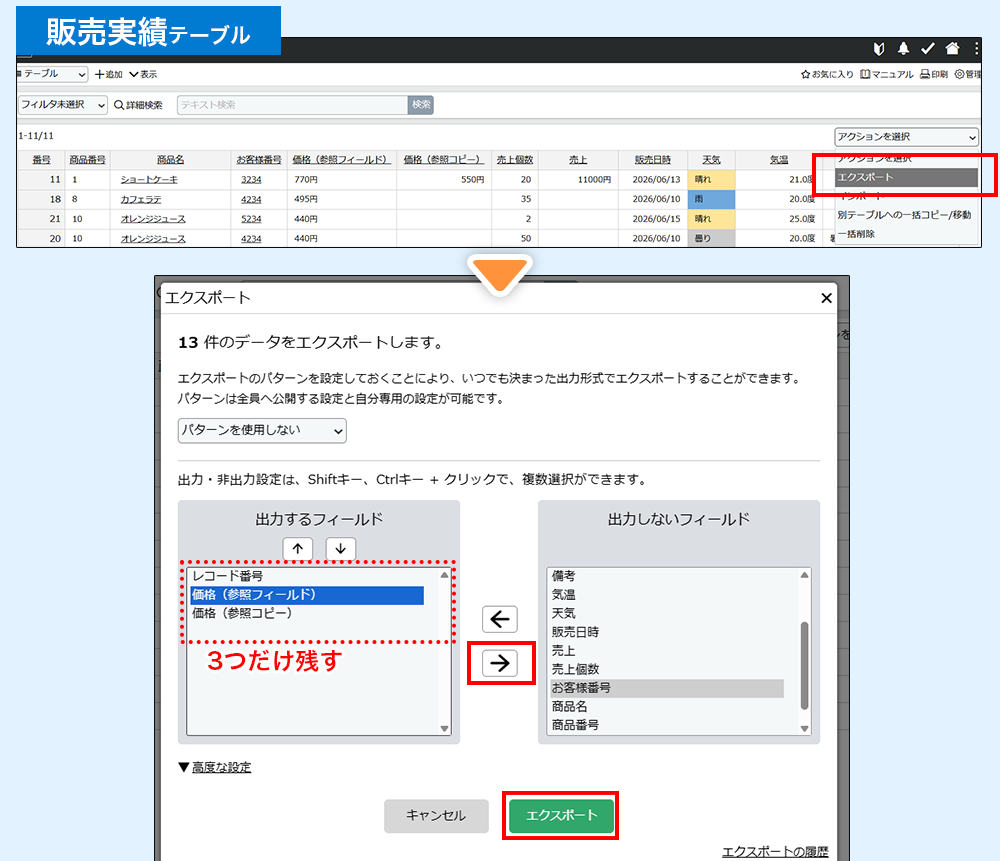
1.販売実績テーブルで、アクションを選択→「エクスポート」をクリックします
2.今回作業に必要な「レコード番号」「価格(参照)」「価格(参照コピー)」の3つだけを残し、その他のフィールドは右に移動(除外)させて「エクスポート」します。
STEP3Excelでデータをコピーする
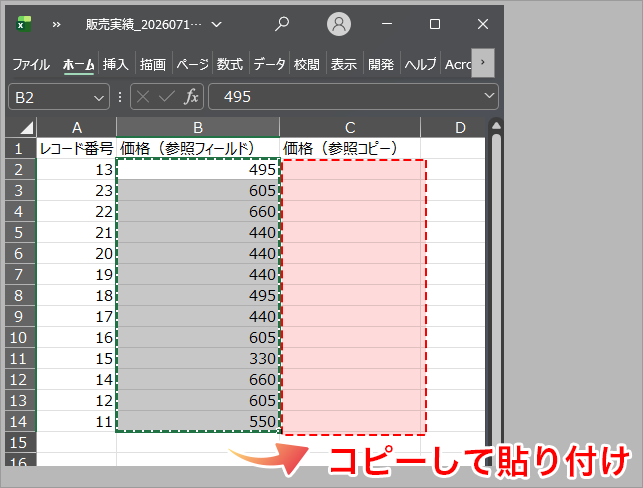
ダウンロードしたCSVを開きExcelで、自動反映されている「価格(参照)」の値を、空欄の「価格(参照コピー)」の列へコピーして、上書き保存します。
STEP4編集したExcelをインポート
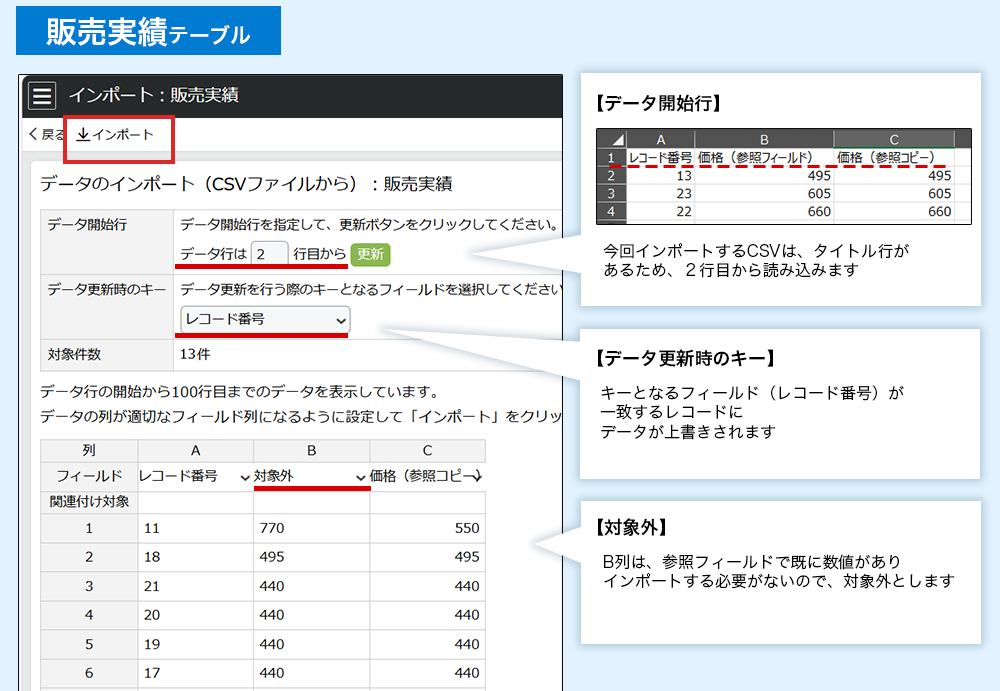
1.アクションを選択→「インポート」→「Excel、CSVファイルから取り込む」から編集したExcelを取り込む
•データ開始行:「2」行目から、
•データ更新時のキー:レコード番号
•B列の参照フィールドが「対象外」
上記の設定になっていることを確認して「インポート」をクリック
3.参照データコピーのフィールドに価格が入っていたら成功です!
ユーザからのQ&A
Q間違えたファイルを取り込んで(インポートして)しまった場合はどうしたらいいですか?
万が一に備えて、作業を始める前にSTEP2でエクスポートした最初のCSVファイルを「バックアップ用」として別名保存しておくのがおすすめです!