「案件管理が見えない」ことで、進捗の遅延や情報共有不足に悩んでいませんか?本記事では、案件の状況を「見える化」することで、業務効率を劇的に改善し、生産性を向上させる方法を解説します。
高額なツールは不要、普段使い慣れたExcelで案件管理を見える化する具体的なステップから、共有・活用TIPS、さらにはExcelの限界とより高度なSaaSまで網羅。
属人化を解消し、正確な進捗把握と迅速な意思決定を実現し、チーム全体のパフォーマンスを最大化する秘訣がここにあります。

- 案件管理の見える化がもたらす5つのメリット
- Excelで案件管理を見える化する3ステップ
- 共同編集・条件付き書式など実践的なExcel活用TIPS
- Excelの限界と高度な案件管理ツールの選び方
案件管理の「見える化」とは?

案件管理における「見える化」の定義
「案件管理の見える化」とは、現在進行中の案件に関するあらゆる情報(進捗状況、タスク、担当者、期日、売上、費用など)を、関係者全員がいつでも、どこからでも、一目で把握できる状態にすることです。
単に情報を集約するだけでなく、その情報が誰にとっても分かりやすく、直感的に理解できる形で整理され、可視化されている点が重要となります。
この「見える化」という概念は、もともとトヨタ生産方式で生産工程の異常をすぐに察知するために用いられていたもの。
これを案件管理に応用することで、個々の案件が現在どのようなフェーズにあり、誰がどのようなタスクを担当し、いつまでに完了する予定なのか、といった詳細な進捗状況がリアルタイムで共有されます。これにより、ボトルネックの発見やリスクの早期察知、そして迅速な意思決定が可能となり、業務効率と生産性の向上に直結します。
現代のビジネス環境は変化が激しく、リモートワークの普及やDX(デジタルトランスフォーメーション)の推進により、情報共有の重要性はますます高まっています。
複雑化するプロジェクトや多様な顧客ニーズに対応するためには、案件の全体像を常に把握し、適切なリソース配分と迅速な対応が不可欠です。
このような背景から、案件管理の「見える化」は、企業の競争力を高める上で不可欠な要素として、今、大きな注目を集めています。
案件管理が見えないことで生じる具体的な問題点
案件管理が「見えない」状態、つまり、案件に関する情報が個々の担当者の中に留まっていたり、最新の情報が共有されていなかったりすると、様々な問題が発生し、業務の停滞や機会損失を招くことになります。
以下に、案件管理が見えないことで生じる具体的な問題点をまとめました。
| 問題点 | 生じる具体的な影響 |
|---|---|
| 進捗状況の不透明化 | 誰がどのタスクを、いつまでに、どこまで進めているか不明瞭になる案件全体の遅延リスクが増大し、納期遅延に繋がりやすくなる顧客からの問い合わせに即座に答えられず、信頼を損なう |
| リソース配分の非効率化 | 特定の担当者に業務が集中し、過重労働やストレスの原因となる他のメンバーのリソースが遊休状態となり、全体の生産性が低下する新たな案件の受注判断が遅れたり、誤ったりする |
| 情報共有の滞り・属人化 | 担当者間で認識の齟齬が生じ、手戻りや二度手間が発生する特定の担当者しか知らない情報が増え、業務が属人化し、引き継ぎが困難になるコミュニケーションコストが増大し、無駄な会議や確認作業が増える |
| 意思決定の遅延と誤り | 現状把握に時間がかかり、問題発生時の初動が遅れる正確なデータに基づかない判断により、機会損失や誤った経営判断を招くリスクの早期発見が困難になり、大きな損失に繋がる可能性がある |
| 予実管理の困難さ | 売上予測や費用予測の精度が低下し、経営計画に影響を与える案件ごとの費用超過リスクが見えにくくなり、利益率が悪化する将来の事業戦略を立てる上での根拠データが不足する |
| 顧客満足度の低下 | 納期遅延や品質問題が発生しやすくなり、顧客からのクレームが増加する顧客への進捗報告が不十分になり、不安や不満を抱かせる結果として、リピート率の低下や企業イメージの悪化に繋がる |
これらの問題は、組織全体の生産性を著しく低下させるだけでなく、従業員のモチベーション低下や離職にも繋がりかねません。案件管理の「見える化」は、これらの課題を解決し、健全な業務運営と持続的な成長を実現するための、極めて重要な取り組みと言えるでしょう。

案件管理の効率化を進める上で基盤となる、Excelを使った顧客情報管理の方法はこちらをご覧ください。
案件管理の見える化がもたらす5つの劇的メリット

案件管理の見える化は、単に進捗状況を把握するだけでなく、企業活動全体に多岐にわたるポジティブな影響をもたらします。ここでは、特に重要な5つのメリットについて詳しく解説します。
業務効率の向上と生産性アップ
案件管理の見える化は、業務プロセスに潜む無駄を排除し、チーム全体の生産性を飛躍的に向上させます。各案件のタスク、担当者、期日、ステータスが明確になることで、誰が何をすべきか、次に何が控えているのかが瞬時に把握できます。
具体的には、以下のような効果が期待できます。
- タスクの明確化と重複作業の防止:誰がどのタスクを担当しているかが一目瞭然となり、同じ作業を複数の人が行ってしまうといった無駄をなくします。
- ボトルネックの早期発見:特定の工程や担当者で作業が滞っている場合、その状況が可視化されるため、問題発生前に対応策を講じることが可能になります。
- 優先順位の最適化:複数の案件やタスクが同時進行する中で、重要度や緊急度に基づいて適切な優先順位を設定しやすくなります。
- 時間管理の精度向上:各タスクにかかる時間の見積もりや実績を記録することで、より正確なスケジュール作成や人員計画に役立ちます。
これらの改善により、従業員は本来集中すべき業務に注力できるようになり、結果として業務効率が向上し、企業全体の生産性アップに繋がります。
属人化の解消と情報共有の促進
特定の担当者しか案件の進捗や詳細を知らない「属人化」は、業務の停滞や品質低下のリスクを高めます。案件管理の見える化は、この属人化を解消し、組織全体の情報共有を促進します。
見える化された案件管理システムでは、顧客情報、進捗状況、課題、決定事項などが一元的に集約され、関係者全員がいつでもアクセスできる状態になります。
- 情報の一元化と共有:案件に関するあらゆる情報が特定の場所に集約されるため、必要な情報を探す手間が省け、情報の共有がスムーズになります。
- 担当者不在時の対応力強化:担当者が急な病欠や退職などで不在になった場合でも、他のメンバーが迅速に状況を把握し、業務を引き継ぐことが可能になります。これにより、顧客への影響を最小限に抑えられます。
- ナレッジの蓄積と活用:過去の案件データや成功事例、失敗から得られた教訓などが共有されることで、組織全体のナレッジとして蓄積され、今後の業務改善や新人教育に役立てられます。
- チームワークの向上:全員が同じ情報基盤で働くことで、チーム内のコミュニケーションが活性化し、一体感を持って業務に取り組めるようになります。
情報共有が促進されることで、組織全体の透明性が高まり、より強固で柔軟なチーム体制を構築できます。
正確な進捗把握と納期遅延の防止
案件管理の見える化は、各案件の進捗状況をリアルタイムで正確に把握することを可能にし、納期遅延のリスクを大幅に軽減します。
従来の案件管理では、担当者への確認や報告書作成に時間がかかり、進捗状況が不透明になりがちでした。しかし、見える化されたシステムでは、以下のようなメリットが得られます。
- リアルタイムな進捗確認:各案件の現在のステータス、完了したタスク、残りのタスク、完了予定日などがダッシュボードなどで視覚的に表示されます。これにより、マネージャーや関係者はいつでも最新の状況を把握できます。
- 遅延リスクの早期発見:特定のタスクや案件がスケジュールから遅れている場合、システムがアラートを発したり、色分け表示で注意を促したりすることで、問題の兆候を早期に察知できます。
- 迅速な対策立案:遅延リスクが発見された際には、原因を特定し、人員の再配置、スケジュールの見直し、顧客への事前連絡など、迅速な対策を講じることが可能になります。
- 顧客への信頼性の向上:正確な進捗状況を把握できることで、顧客からの問い合わせに対しても根拠に基づいた回答ができ、信頼関係の構築に繋がります。
これにより、納期遵守率が向上し、顧客満足度の維持・向上に貢献します。
リソースの最適配分とコスト削減
案件管理の見える化は、人員や予算といった貴重なリソースを最大限に活用し、無駄なコストを削減するための強力なツールとなります。
各案件のタスク量、必要なスキル、担当者の稼働状況などが可視化されることで、以下のような効果が得られます。
- 人員配置の最適化:誰がどの案件にどれくらいの時間を割いているか、どの担当者が多忙で、どの担当者に余裕があるかが明確になります。これにより、特定のメンバーへの業務集中を防ぎ、負荷を平準化できます。
- スキルミスマッチの解消:案件に必要なスキルと担当者のスキルを照らし合わせ、最適な人材を配置することで、業務品質の向上と手戻りの削減に繋がります。
- 残業時間の削減:リソースの偏りが解消され、業務が効率化されることで、無駄な残業を減らし、人件費の削減に貢献します。
- 予算の有効活用:各案件にかかる費用や進捗状況を正確に把握することで、予算の超過リスクを早期に発見し、適切な対応を講じることが可能になります。
リソースの最適配分は、業務の効率化だけでなく、従業員のワークライフバランスの改善にも寄与し、長期的な企業成長の基盤を築きます。
迅速な意思決定と顧客満足度の向上
案件管理の見える化は、経営層やマネージャーが迅速かつ的確な意思決定を行うための情報基盤を提供し、最終的に顧客満足度の向上に繋がります。
案件全体の状況、各案件の収益性、リソースの状況などが一目でわかるダッシュボードは、経営判断のスピードと精度を高めます。
具体的なメリットは以下の通りです。
- データに基づいた意思決定:感覚や経験だけでなく、客観的なデータに基づいて案件の継続・中止、リソースの追加・削減、戦略の見直しといった重要な意思決定を下すことができます。
- 問題発生時の早期対応:案件の進捗や課題が可視化されることで、問題の発生を早期に察知し、迅速な解決策を講じることが可能になります。これにより、問題が深刻化する前に対応できます。
- 顧客対応の迅速化と品質向上:顧客からの問い合わせに対して、担当者以外でも案件の状況を即座に確認し、正確な情報を提供できるようになります。これにより、顧客の待ち時間が減り、対応品質が向上します。
- 期待を超える成果の提供:効率的な案件管理により、納期遵守はもちろん、品質の高い成果物を安定して提供できるようになります。これは顧客からの信頼獲得に直結し、リピート受注や新規顧客の紹介にも繋がります。
迅速な意思決定と顧客満足度の向上は、企業の競争力を高め、持続的な成長を支える重要な要素となります。
Excelで案件管理を見える化する簡単ステップ

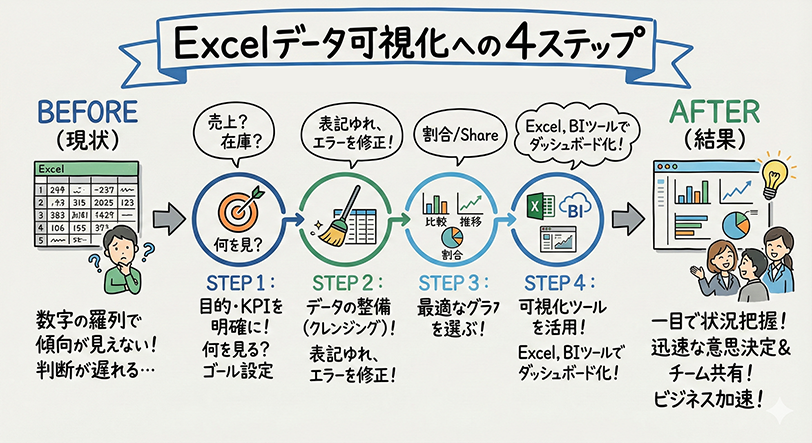
「案件管理の見える化」と聞くと、高度なシステムや専門知識が必要だと感じるかもしれません。しかし、多くの企業で日常的に使われているExcelでも、十分に案件管理の見える化を実現できます。この章では、Excelを使って案件管理を見える化するための具体的なステップを、初心者の方でも実践できるようわかりやすく解説します。
手軽に始められるExcelでの見える化は、業務効率の向上や情報共有の促進に直結し、その後のより高度なツール導入の土台作りにもなります。
ステップ1 案件管理に必要な項目を洗い出す
案件管理を見える化する最初のステップは、何を管理したいのか、どのような情報が必要なのかを明確にすることです。闇雲に項目を増やしても管理が煩雑になるだけなので、自社の業務フローや管理目標に合わせて、本当に必要な項目を厳選することが重要です。
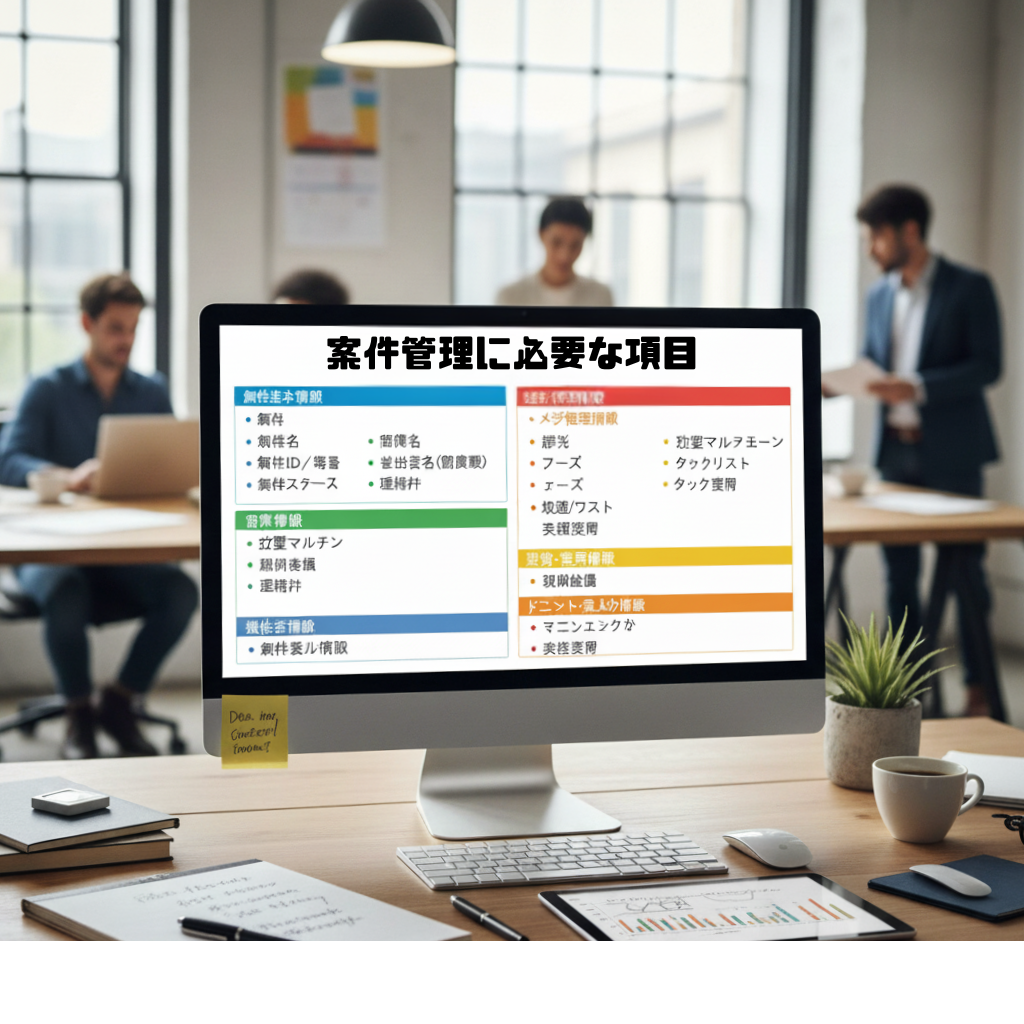
基本情報(顧客名、案件名、担当者など)

案件を特定し、誰が責任を持つのかを明確にするための基本情報です。これらの情報が整理されていることで、案件の検索性や担当者への連絡がスムーズになります。
- 案件ID:案件を一意に識別するための番号やコード。
- 顧客名:案件の依頼元である顧客の会社名や個人名。
- 案件名:案件の内容を簡潔に表す名称。
- 担当部署:社内で案件を担当する部署名。
- 担当者:案件の主担当者名。
- 契約日:案件の契約が締結された日付。
- 案件種別:新規、既存、コンサルティング、開発など、案件のカテゴリ。
進捗状況(ステータス、完了予定日など)
案件が現在どのような状態にあるのか、いつまでに完了する予定なのかを把握するための情報です。見える化の核となる項目であり、これらの情報がリアルタイムで更新されることが重要です。

- ステータス:案件の現在の状況(例:未着手、企画中、進行中、レビュー中、完了、保留、中断、遅延)。
- 進捗率:案件全体の完了度合いをパーセンテージで表す。
- 完了予定日:案件が最終的に完了する予定の日付。
- 実績完了日:案件が実際に完了した日付。
- 次のアクション:案件を進めるために次に行うべき具体的な作業。
- 課題:案件進行中に発生している問題点や懸念事項。
タスクと担当者、期日
案件を構成する個々の作業(タスク)を管理するための情報です。案件全体だけでなく、タスクレベルでの見える化が、遅延防止やリソース配分に役立ちます。

- タスク名:案件を細分化した個別の作業内容。
- タスク担当者:各タスクを担当するメンバー。
- タスク開始日:タスクの開始予定日。
- タスク期日:タスクの完了予定日。
- タスクステータス:各タスクの進捗状況(例:未着手、進行中、完了)。
- 重要度:タスクの優先順位(例:高、中、低)。
売上、費用、利益などの財務情報
案件の採算性を把握し、経営判断や予算管理に役立てるための財務関連情報です。案件ごとの収益性が見える化されることで、今後の営業戦略やリソース配分に活用できます。

- 見積もり金額:顧客に提示した見積もりの総額。
- 受注金額:実際に顧客から受注した金額。
- 請求金額:顧客に請求した金額。
- 発生費用:案件の遂行にかかった費用(外注費、材料費など)。
- 見込み利益:受注金額から見込み費用を差し引いた予測利益。
- 実績利益:受注金額から実績費用を差し引いた最終利益。
- 請求状況:請求書の送付状況や入金状況。
ステップ2 Excelシートの基本設計と入力規則
必要な項目を洗い出したら、次にそれらをExcelシートに落とし込み、効率的な入力と管理ができるように基本設計を行います。入力ミスを防ぎ、視覚的に分かりやすくするための工夫を取り入れましょう。
案件一覧シートの作成
Excelでの案件管理の中心となるのが「案件一覧シート」です。このシートに、ステップ1で洗い出した全ての項目を列として設定し、各行に1つの案件情報を入力していきます。シンプルながらも、ここが案件管理の見える化の土台となります。
シートの作成時には、以下の点を意識しましょう。
- ヘッダー行の固定: スクロールしても項目名が見えるように設定します。
- フィルター機能の活用: 顧客名、担当者、ステータスなどで簡単に絞り込みができるように設定します。
- データ型の統一: 日付は日付形式、金額は通貨形式など、適切なデータ型を設定します。
具体的な案件一覧シートの項目例は以下の通りです。
| 項目カテゴリ | 具体的な項目例 | 備考 |
|---|---|---|
| 基本情報 | 案件ID、顧客名、案件名、担当者、契約日 | 案件を一意に識別するIDを設定 |
| 進捗状況 | ステータス、進捗率、完了予定日、実績完了日 | ドロップダウンリストや条件付き書式と連携 |
| タスク情報 | 主要タスク、タスク担当者、タスク期日 | 案件全体の主要タスクを管理 |
| 財務情報 | 見積金額、受注金額、請求状況、見込み利益 | 案件の収益性を把握 |
ドロップダウンリストで入力ミスを防止
「データの入力規則」機能を使ってドロップダウンリストを設定することで、入力ミスを劇的に減らし、表記ゆれを防ぐことができます。特に、ステータス、担当者名、案件種別など、選択肢が限定されている項目に有効です。
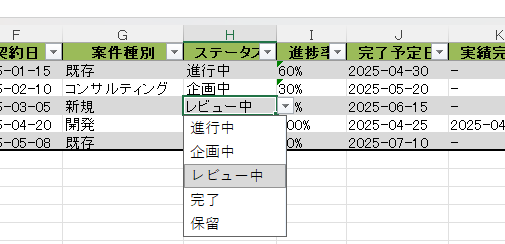
- ドロップダウンリストを設定したいセルを選択します。
- Excelの「データ」タブにある「データの入力規則」をクリックします。
- 「設定」タブで「入力の種類」を「リスト」に設定します。
- 「元の値」に、リストに表示させたい項目をカンマ区切りで入力するか、別のシートに作成したリスト範囲を指定します。
- 「OK」をクリックすると、選択したセルにドロップダウンリストが表示されます。
これにより、入力者はリストから項目を選ぶだけでよくなり、入力の手間が省けるだけでなく、データの整合性が保たれます。
条件付き書式で進捗を色分け
条件付き書式は、特定の条件を満たすセルに自動的に書式(色、フォントなど)を適用する機能です。これを使うことで、案件の進捗状況や期日の迫り具合を視覚的に「見える化」し、一目で状況を把握できるようになります。
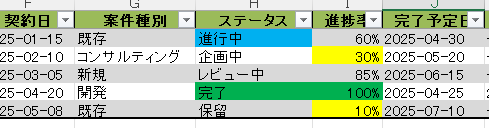
- ステータス:「完了」は緑色、「遅延」は赤色、「進行中」は青色など、ステータスに応じてセルの背景色を変える。
- 進捗率:進捗率が50%未満のセルは黄色、100%のセルは緑色など、進捗度合いに応じて色分けする。
- 完了予定日:完了予定日が今日から1週間以内の案件はオレンジ色、過ぎてしまった案件は赤色など、期日の緊急度を色で示す。
- 書式設定を適用したいセル範囲を選択します。
- Excelの「ホーム」タブにある「条件付き書式」をクリックします。
- 「新しいルール」を選択し、条件と書式を設定します。例えば、「指定の値を含むセルだけを書式設定」を選び、「セルの値」が「完了」と等しい場合に「緑色の背景色」を設定します。
この機能を使うことで、大量の案件データの中から、注意すべき案件や順調に進んでいる案件を瞬時に見つけることが可能になります。
ステップ3 進捗状況を可視化するダッシュボードの作成
案件一覧シートにデータが蓄積されてきたら、次にそのデータを集計・分析し、視覚的に分かりやすい「ダッシュボード」を作成します。ダッシュボードは、案件全体の状況を俯瞰し、迅速な意思決定を支援するための重要なツールです。
ピボットテーブルで案件の全体像を把握
ピボットテーブルは、大量のデータを様々な角度から集計・分析できるExcelの強力な機能です。案件一覧シートのデータを活用し、以下のような情報を簡単に集計できます。
- 顧客別案件数と売上:どの顧客からの案件が多いか、売上貢献度が高いか。
- 担当者別進捗状況:各担当者が抱える案件数や、完了・進行中の割合。
- ステータス別案件数:現在、どのステータスの案件が最も多いか。
- 月別受注額や完了案件数:期間ごとの案件の動きや業績トレンド。
ピボットテーブルを作成することで、案件管理の全体像を数値で正確に把握し、問題点や傾向を洗い出すことができます。例えば、特定の担当者に案件が集中していないか、未着手の案件が多すぎないか、といった課題が見えてきます。
グラフで進捗率や売上を視覚化
ピボットテーブルで集計したデータは、グラフ化することでさらに直感的に理解できるようになります。ダッシュボードでは、適切なグラフを選ぶことで、視覚的なインパクトを与え、状況を瞬時に伝えることが可能です。
- 円グラフ:案件のステータス比率(例:完了30%、進行中50%、未着手20%)など、全体に対する割合を示すのに適しています。
- 棒グラフ:担当者別の案件数や月別の受注額など、項目ごとの比較や推移を示すのに有効です。
- 折れ線グラフ:月ごとの進捗率の推移や売上目標達成度など、時間軸に沿った変化を表現するのに適しています。
- 複合グラフ:目標と実績を同時に表示するなど、複数のデータ系列を組み合わせることで、より詳細な分析が可能です。
これらのグラフをダッシュボード上に配置することで、経営層やチームメンバーが案件の状況を素早く理解し、共通認識を持つことができます。
ガントチャート風表示でタスクの期日管理
Excelの条件付き書式や数式を組み合わせることで、簡易的なガントチャートを作成し、タスクの期日管理を見える化できます。複雑なプロジェクト管理ツールには及ばないものの、手軽にタスクの期間や担当者、進捗を視覚的に把握できるため、中小規模の案件管理に非常に有効です。
- 日付軸の作成:シートの上部に、案件期間に対応する日付の列を連続して作成します。
- 条件付き書式の活用:各タスクの行で、タスクの開始日と終了日の間に該当する日付のセルに色を付ける条件付き書式を設定します。これにより、タスクの期間が棒状に表示されます。
- タスクの進捗表示:タスクの進捗率に応じて、ガントチャートの棒の色を変化させることで、現在の進捗状況を視覚的に把握できます。
- 担当者とタスク名:各タスクの行に担当者名やタスク名を記載し、誰が何をいつまでにやるのかを明確にします。
このガントチャート風表示により、個々のタスクのスケジュールが「見える化」され、遅延の早期発見やリソースの偏りの確認に役立ちます。
Excelでの案件管理をさらに強化するTIPS

共有設定と共同編集で情報共有をスムーズに
Excelでの案件管理は、個人の作業効率を向上させるだけでなく、チーム全体の情報共有をスムーズにすることで、その真価を発揮します。特に、Microsoft 365のOneDriveやSharePointといったクラウドサービスを利用すれば、Excelファイルをオンライン上で共有し、複数人で同時に編集する「共同編集」が可能になります。
これにより、常に最新の案件情報をチーム全員が確認でき、情報の属人化を防ぎ、リアルタイムでの進捗把握が実現します。会議の準備や報告書作成の際にも、最新データを探し回る手間が省け、業務効率が飛躍的に向上します。
| 機能 | 説明 | メリット | 注意点 |
|---|---|---|---|
| Excel Online | Webブラウザ上でExcelファイルを閲覧・編集できる機能(OneDrive, SharePoint経由) | 場所を選ばずアクセス可能、ソフトウェアのインストール不要、リアルタイム更新 | インターネット接続が必須、デスクトップ版Excelの全機能が利用できるわけではない |
| 共同編集 | 複数のユーザーが同時に同じExcelファイルを編集する機能 | 情報の属人化解消、最新情報の共有、コミュニケーションの円滑化 | バージョン管理の競合発生リスク、入力ミスの伝播、権限設定の徹底が必要 |
共同編集を行う際は、誰がどの部分を編集しているかを確認できる機能や、変更履歴を追跡できる機能も活用し、意図しない変更やデータの上書きを防ぐためのルールを設けることが重要です。
定期的なレビューと更新の習慣化
どんなに優れた案件管理シートを作成しても、情報が古ければ「見える化」の意味をなしません。案件管理の見える化を維持し、最大限に活用するためには、定期的なレビューと更新を習慣化することが不可欠です。
具体的には、週次や日次で進捗状況を確認する時間を設け、担当者が各自の案件ステータス、完了予定日、発生した課題などをExcelシートに反映させます。この習慣が定着することで、計画と実績の乖離を早期に発見し、迅速な対応が可能になります。また、リソースの過不足やボトルネックも明確になり、適切な人員配置やタスクの再配分を検討するきっかけにもなります。
| レビュー頻度 | 主な目的 | 確認・更新項目例 |
|---|---|---|
| 日次 | 個別のタスク進捗確認、今日の作業計画 | 担当タスクの完了状況、今日の優先タスク、発生した課題 |
| 週次 | 案件全体の進捗把握、課題の洗い出し、計画との比較 | 案件ステータス、完了予定日、タスクの遅延状況、リソースの負荷状況 |
| 月次 | 案件の収支確認、全体計画との整合性、今後の戦略立案 | 売上・費用・利益の予実、リソース配分の見直し、新規案件の検討 |
レビューの際には、ただ数字を追うだけでなく、なぜその進捗なのか、何が課題なのかを深掘りし、チーム全体で解決策を議論する場とすることが、案件管理の見える化をより実効性のあるものにする鍵となります。
テンプレートを活用して効率アップ
案件管理のExcelシートを一から作成するのは時間と手間がかかります。そこで役立つのがテンプレートの活用です。Excelには標準で様々なテンプレートが用意されているほか、インターネット上には無料でダウンロードできる案件管理テンプレートが数多く存在します。また、自社の業務フローに合わせたオリジナルのテンプレートを作成することも非常に有効です。
テンプレートを活用することで、必要な項目を漏れなく設定でき、入力の手間を省き、シートの標準化を図ることができます。これにより、誰が使っても同じフォーマットで案件情報を管理できるようになり、情報の一貫性が保たれ、比較分析も容易になります。また、新しい案件が開始するたびにゼロから作成する手間がなくなるため、業務の立ち上げを迅速に行うことが可能です。
| テンプレートの種類 | 特徴 | 活用メリット |
|---|---|---|
| Excel標準テンプレート | Excelにプリインストールされている、基本的な案件・プロジェクト管理用のテンプレート | 手軽に導入可能、基本的な機能は網羅、学習コストが低い |
| インターネット上の無料テンプレート | Webサイトなどで公開されている、多様なデザインや機能を持つテンプレート | 作成の手間削減、様々な業務形態に対応、アイデアの参考になる |
| 自作オリジナルテンプレート | 自社の業務フローや必要な項目に合わせて独自に作成したテンプレート | 業務への完全なフィット、高いカスタマイズ性、継続的な改善が可能 |
テンプレートを選ぶ際は、自社の案件管理に必要な項目が網羅されているか、使いやすさはどうか、将来的な拡張性があるかなどを考慮しましょう。一度作成したテンプレートも、運用しながら改善を重ねることで、より実用的なツールへと進化させることができます。
Excelの限界とより高度な案件管理ツール

ここまでExcelを使った案件管理の見える化について解説してきましたが、Excelは万能ではありません。特定の状況や規模の案件管理においては、Excelだけでは限界が生じ、かえって非効率になることもあります。ここでは、Excelのメリットを再確認しつつ、その限界を明確にし、より高度な案件管理を実現するための専用ツールについてご紹介します。
Excelのメリットとデメリット
Excelは多くの企業で利用されており、その手軽さと柔軟性から案件管理の見える化に有効な手段となり得ます。しかし、大規模な案件や複雑なプロジェクト、複数人での同時編集といった状況では、その限界が見えてきます。ここでは、Excelの強みと弱みを比較表で明確に示します。
| 項目 | メリット | デメリット |
|---|---|---|
| 導入・学習コスト | すでに多くのPCに導入済みで、追加コストがかからないことが多い基本的な操作は広く知られており、学習ハードルが低い | 複雑な関数やマクロを組むには専門知識が必要高度な機能の習得には時間と労力がかかる |
| 柔軟性・カスタマイズ性 | 自由なレイアウトでシートを作成でき、自社の業務フローに合わせやすい関数やマクロで多様な処理を実現できる | ルールや入力形式が統一されにくく、属人化しやすい複雑なカスタマイズは作成者以外がメンテナンスしにくい |
| 共同編集・情報共有 | クラウドストレージ(OneDrive、Google Driveなど)を活用すれば共同編集も可能 | リアルタイムでの同時編集には限界があり、競合や上書きのリスクがある最新版の管理が煩雑になりがちで、情報共有にタイムラグが生じやすい誰がいつ何を変更したかの履歴管理が難しい |
| データ量・パフォーマンス | 一般的な案件数であれば問題なく動作する | 案件数やデータ量が増えるとファイルが重くなり、動作が遅くなる大規模データの集計や分析には不向き |
| セキュリティ・アクセス管理 | パスワード保護やシート保護機能がある | 詳細なアクセス権限(閲覧のみ、編集可能範囲など)の設定が難しい誤って重要なファイルを削除したり、情報漏洩のリスクがある |
| 機能性・拡張性 | 基本的な集計、グラフ作成、条件付き書式などで見える化が可能 | プロジェクト全体のリソース管理や工数管理は別途計算が必要複雑なワークフロー、承認プロセス、進捗アラート機能などは実装が困難他システム(CRM、会計システムなど)との連携が限定的モバイルからの操作性や視認性が低い |
プロジェクト管理SaaSの紹介
Excelの限界を感じ始めた場合、または最初からより高度な案件管理の見える化を目指すのであれば、専用のプロジェクト管理SaaS(Software as a Service)の導入を検討することをおすすめします。これらのツールは、案件管理に特化した機能が豊富に搭載されており、チーム全体の生産性向上に大きく貢献します。
プロジェクト管理SaaSを選ぶ際のポイントとしては、自社の業務規模、チームの人数、必要な機能(タスク管理、ガントチャート、リソース管理、費用管理など)、既存システムとの連携可否、予算などを総合的に考慮することが重要です。
主要な案件管理・プロジェクト管理SaaS
ここでは、日本国内で広く利用されている代表的な案件管理・プロジェクト管理SaaSをいくつかご紹介します。それぞれ特徴が異なるため、自社のニーズに合ったツールを見つけるための参考にしてください。
Asana(アサナ)
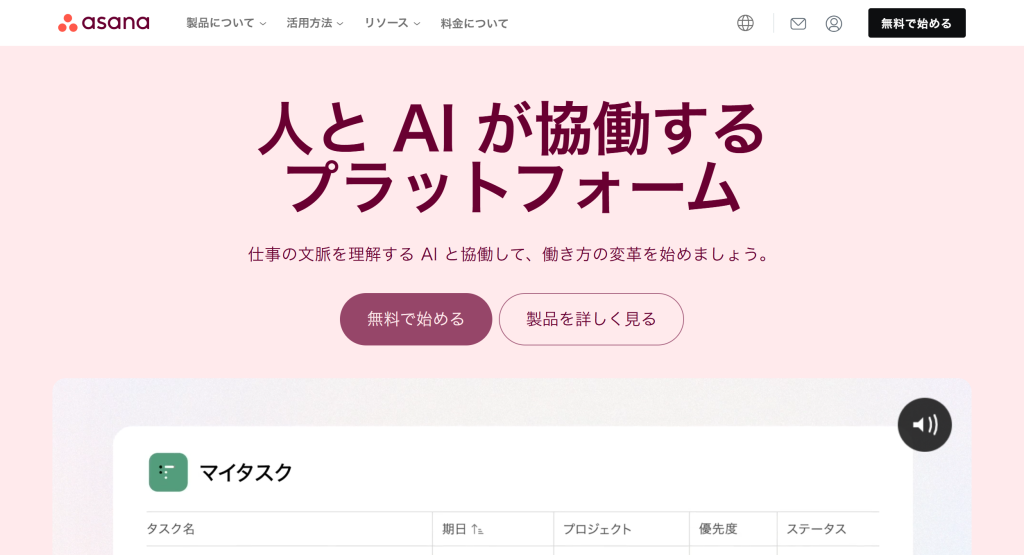
タスク管理とプロジェクト管理に特化したクラウドサービスです。直感的なインターフェースで、タスクの割り当て、期日設定、進捗状況の可視化が容易に行えます。カンバンボード、リスト、タイムライン(ガントチャート風)など多様なビューで案件の全体像を把握でき、チーム間のコミュニケーションも円滑に進められます。大規模なチームや複雑なプロジェクト管理に適しています。
Trello(トレロ)
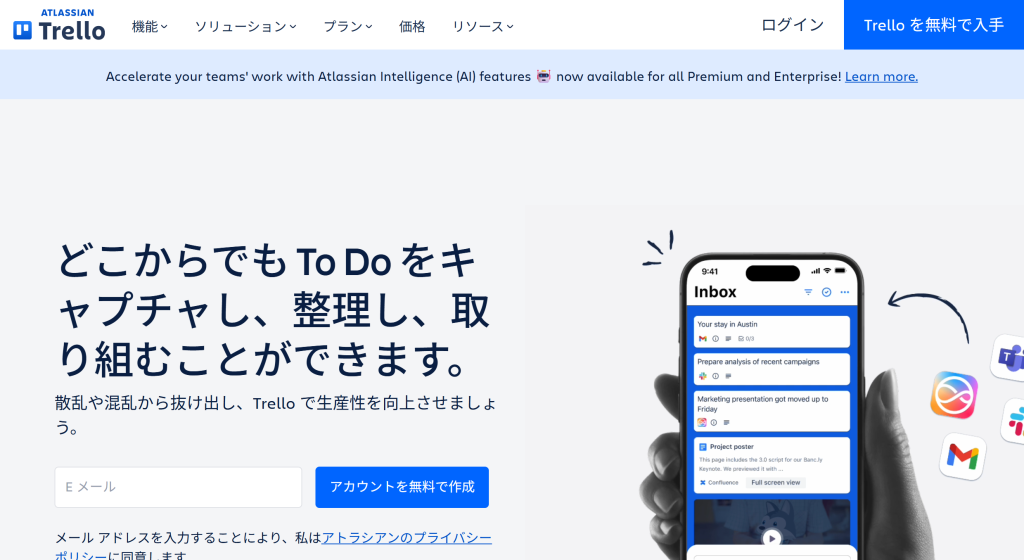
カンバン方式をベースにした、シンプルで視覚的なタスク・案件管理ツールです。ボード、リスト、カードというシンプルな構成で、タスクの進捗状況をドラッグ&ドロップで直感的に移動させることができます。個人でのタスク管理から小規模チームの案件管理まで、手軽に始めたい場合に最適です。
Backlog(バックログ)
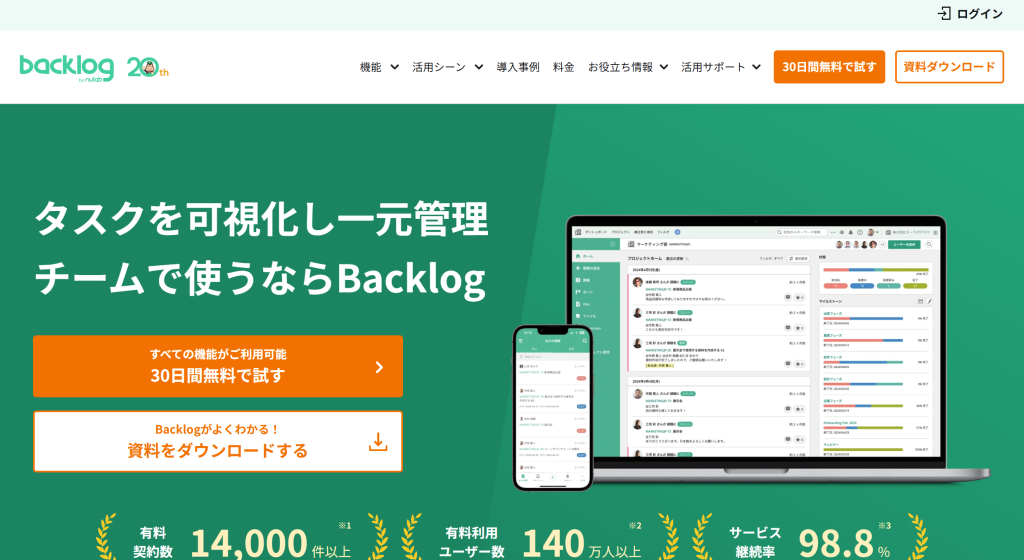
株式会社ヌーラボが提供する国産のプロジェクト管理ツールです。課題管理、ガントチャート、Git連携、Wiki機能など、プロジェクト管理に必要な機能がオールインワンで提供されています。特にソフトウェア開発プロジェクトでよく利用されますが、一般的な案件管理や情報共有ツールとしても非常に強力です。日本語でのサポートも充実しており、日本企業に馴染みやすいUIが特徴です。
kintone(キントーン)
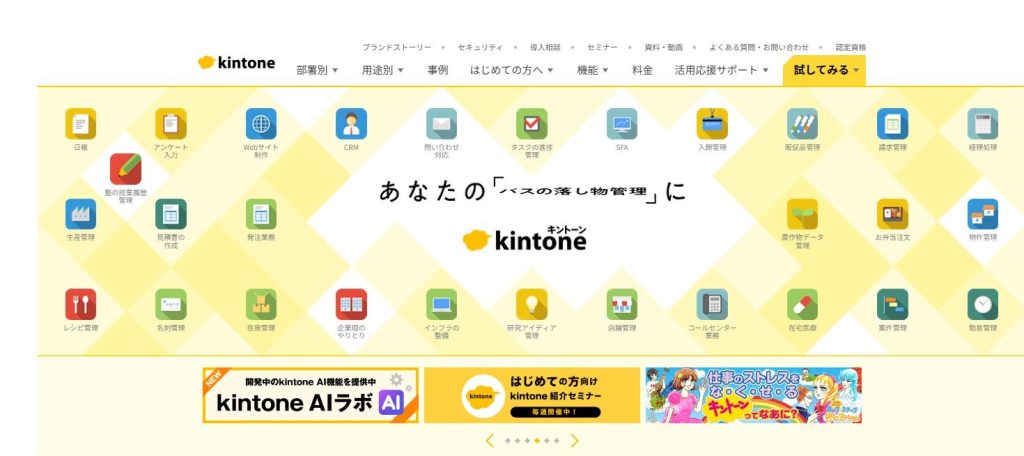
サイボウズ株式会社が提供する、開発の知識がなくても業務アプリを構築できるクラウドサービスです。案件管理アプリもテンプレートから作成したり、自社の業務に合わせて自由にカスタマイズしたりできます。データの一元管理、ワークフローの自動化、複数人での情報共有が容易で、Excelでは実現が難しい複雑な業務プロセスにも対応できます。柔軟性と拡張性が高く、様々な業種・業務で活用されています。
FlexCRM(フレックスシーアールエム)
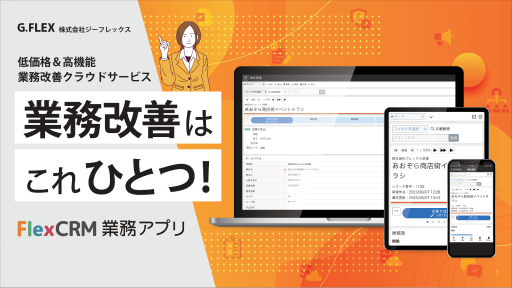
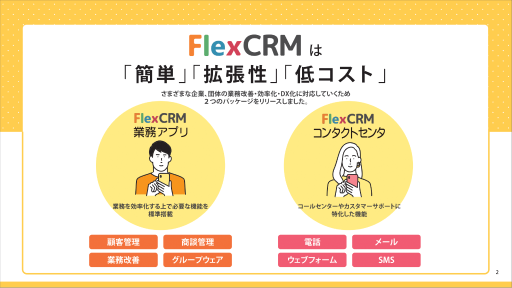
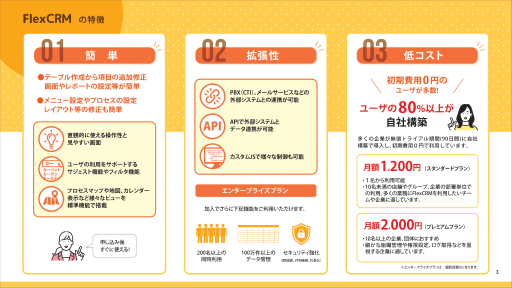
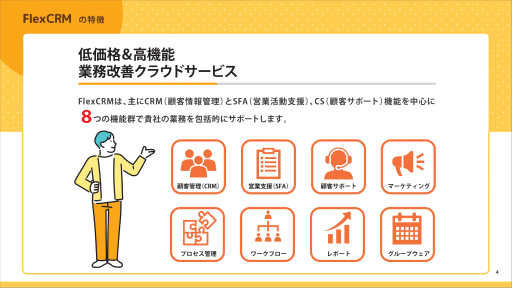
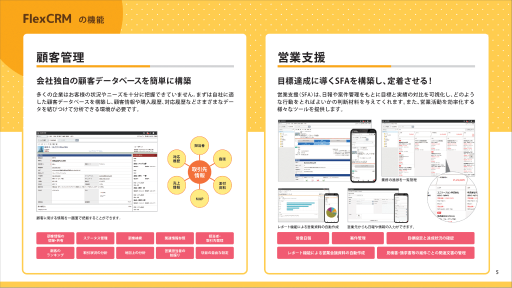
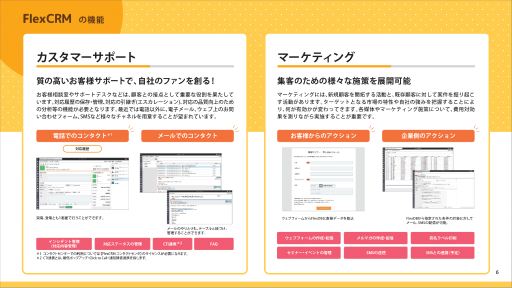
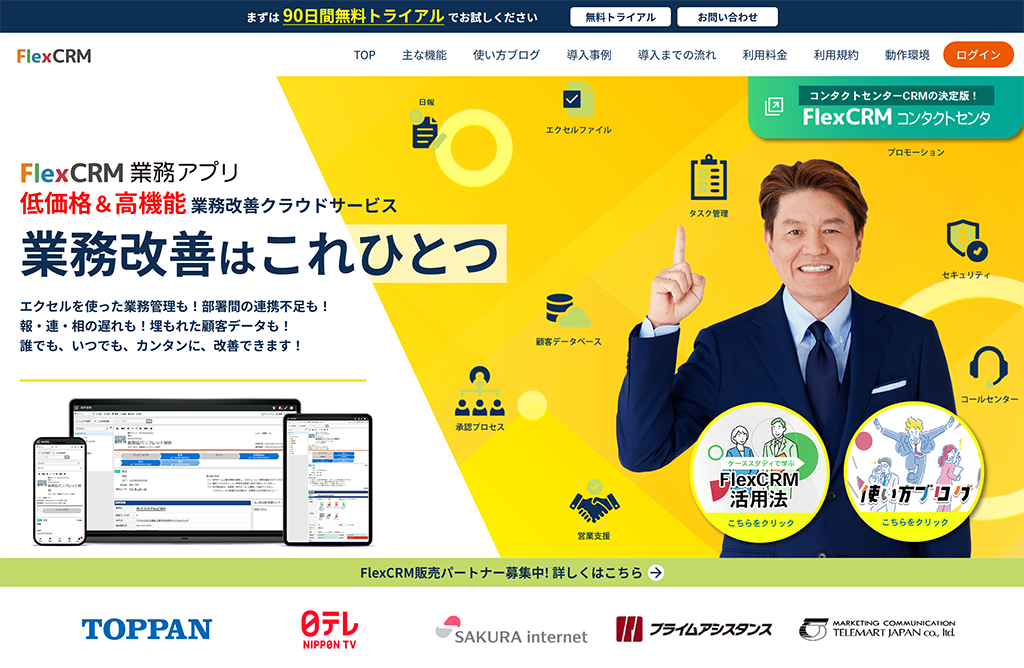
FlexCRMは、G.FLEX Inc.が提供する低価格&高機能な業務改善プラットフォームで、主にCRM(顧客関係管理)とSFA(営業支援)の機能を備えたクラウドサービスです。無料で導入可能で、シンプルな操作性とカスタマイズ性を強みとし、中小企業やスタートアップを中心に業務の属人化を防ぎ、組織全体の効率化を実現します。 顧客情報の管理から日報作成、マーケティング支援までを一元化し、収益向上をシンプルにサポートします。
これらのSaaSツールは、Excelでは困難だったリアルタイムな情報共有、詳細なアクセス権限設定、自動化されたワークフロー、高度なレポート機能などを提供し、案件管理の見える化を次のレベルへと引き上げます。
無料プランや無料トライアルを提供しているツールも多いため、まずはいくつか試してみて、自社の業務に最もフィットするものを見つけることをお勧めします。
Excelでの見える化から一歩進んで、より効率的で生産性の高い案件管理を目指すのであれば、これらの専門ツールの導入を真剣に検討する価値は十分にあります。
まとめ

案件管理の「見える化」は、業務効率化、属人化解消、正確な進捗把握、そして迅速な意思決定に不可欠です。本記事では、Excelを活用した案件管理の見える化を、具体的なステップとTIPSを交えてご紹介しました。
手軽に始められるExcelは、多くの企業にとって強力なツールとなり得ます。しかし、案件規模の拡大や複雑化に応じて、より高度な機能や連携が必要となる場合もあります。
その際は、Asana、Trello、kintoneといったプロジェクト管理SaaSも選択肢に入れることで、さらなる業務改善が期待できます。
自社の状況に合わせた最適なツールを選び、継続的に見える化を実践していくことが、ビジネスの成功へと繋がるでしょう。
実際に使えるエクセルシートをダウンロードして、操作感を体験できます。